🧮 Caja y cierres
Abrir la caja, registrar egresos e ingresos, ver el corte parcial, cerrar cuadrando el efectivo y consultar el historial.
Llegar a Caja y abrirla
Antes de vender hay que abrir la caja: así queda anotado con cuánto efectivo empieza la jornada. Lo que vendas y los movimientos que registres quedan dentro de esa jornada hasta que la cierres.
▶ Ver el video: Cómo usar la Caja
- En el Tablero principal pulsa la tarjeta Ventas. Se abre el grupo con sus opciones: entre ellas están Caja y Auditoría de caja.
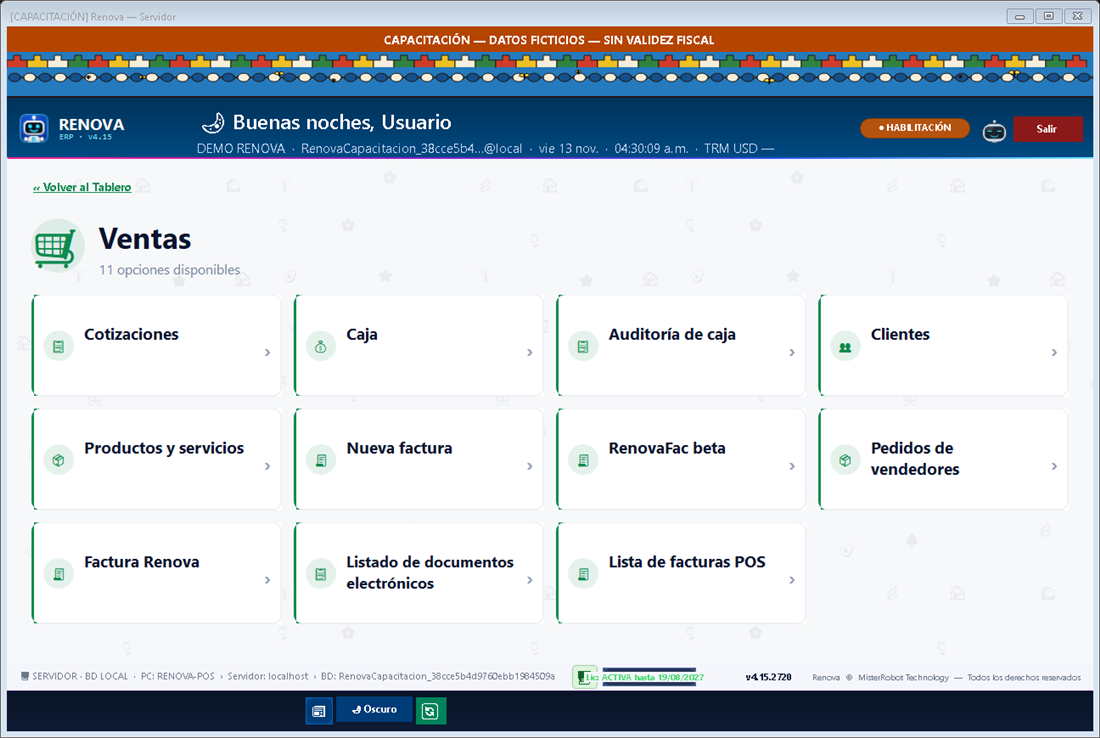
Tarjeta Ventas del Tablero principal con la opción Caja (empresa de demostración) - Pulsa Caja. Se abre la pantalla «Caja» (subtítulo «Apertura / Cierre / Movimientos»). Si la caja está cerrada, arriba a la derecha dice Caja cerrada y debajo Sin jornada abierta; el botón verde de abajo a la derecha es 🔓 Abrir caja.
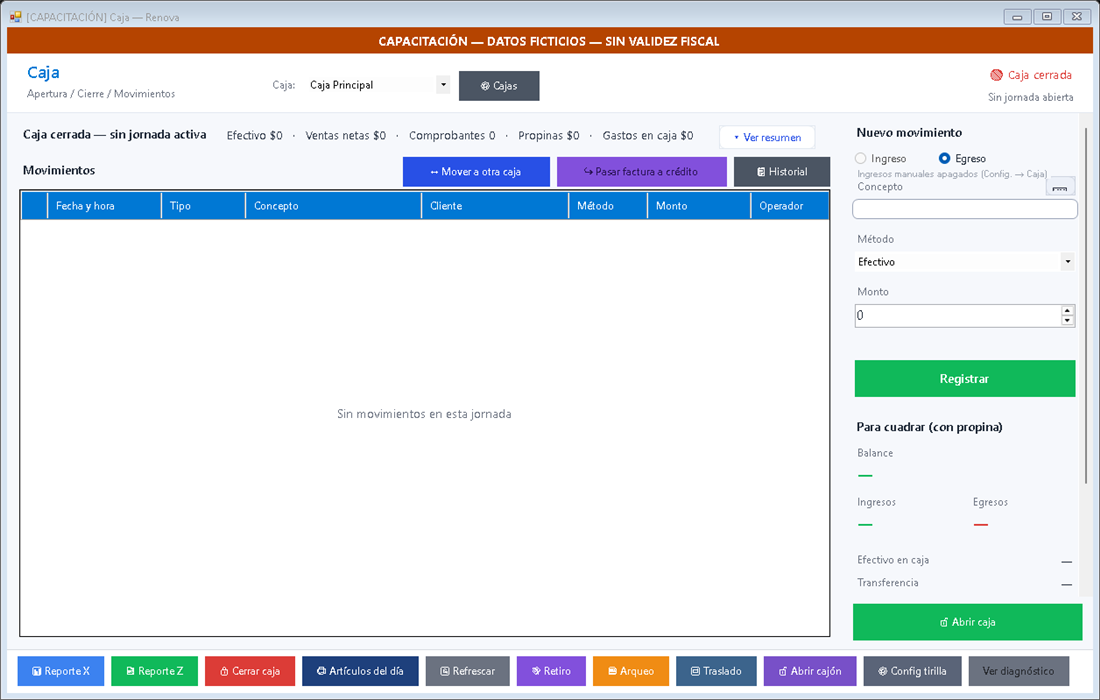
Pantalla Caja con la caja cerrada y el botón Abrir caja (empresa de demostración) - Pulsa 🔓 Abrir caja. En Saldo inicial en efectivo escribe el dinero con el que empieza la caja (por ejemplo 200000; al salir del campo se ve 200.000). Si quieres, pulsa 🧮 Contar billetes (opcional): el total contado queda como saldo inicial y el detalle sale en el reporte. También puedes escribir una observación.
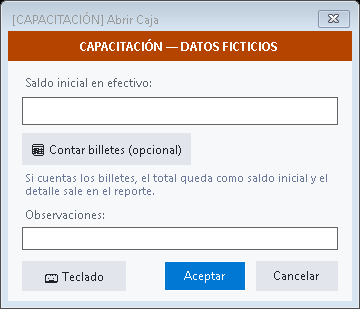
Ventana Abrir Caja con el saldo inicial en efectivo (empresa de demostración) - Pulsa Aceptar. Verás Caja abierta · jornada 1 · operador … y la línea Jornada #1 — Apertura … — Saldo inicial: $200.000.
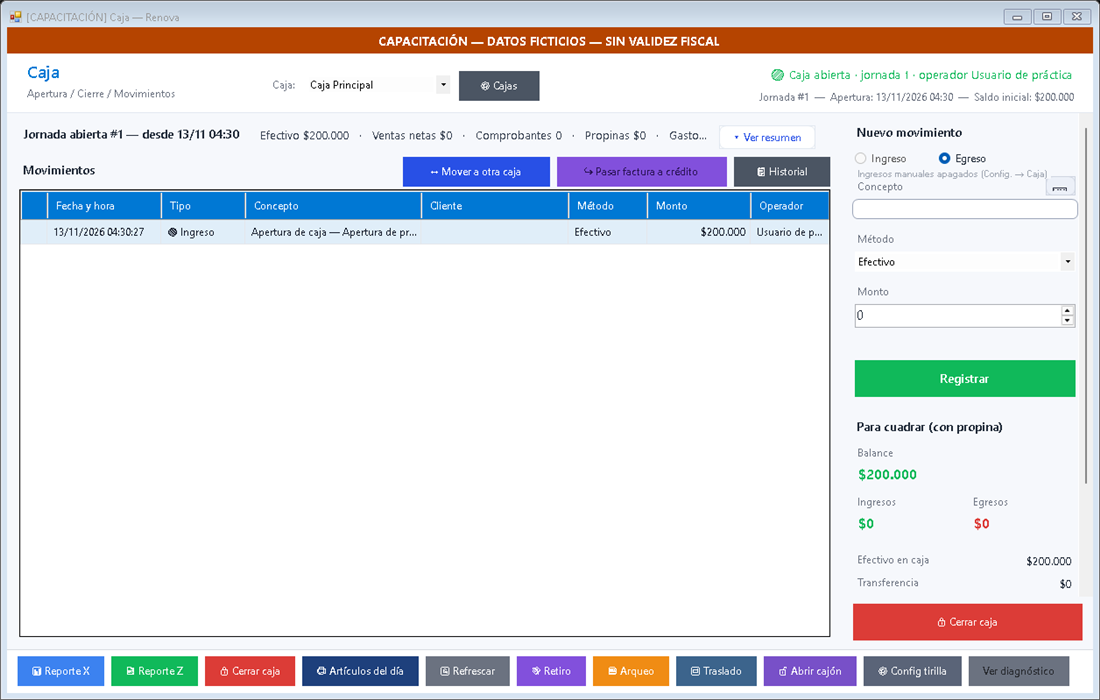
Pantalla Caja con la jornada 1 abierta y el saldo inicial (empresa de demostración)
- La caja abierta se llama jornada y lleva un número. Verás «Jornada abierta #1», «jornada 1» y «Jornada #1»: es la misma.
- La pantalla a veces abre con «Cargando movimientos…» unos segundos. Espera antes de leer los totales.
Registrar un egreso (dinero que sale de la caja)
Un egreso es plata que sale por un gasto del día, por ejemplo un domicilio. Se registra en la pantalla Caja, con la jornada abierta.
- En el panel Nuevo movimiento deja marcado Egreso, escribe el Concepto (por ejemplo «Domicilio de práctica») y el Monto (8000). Deja Método: Efectivo.
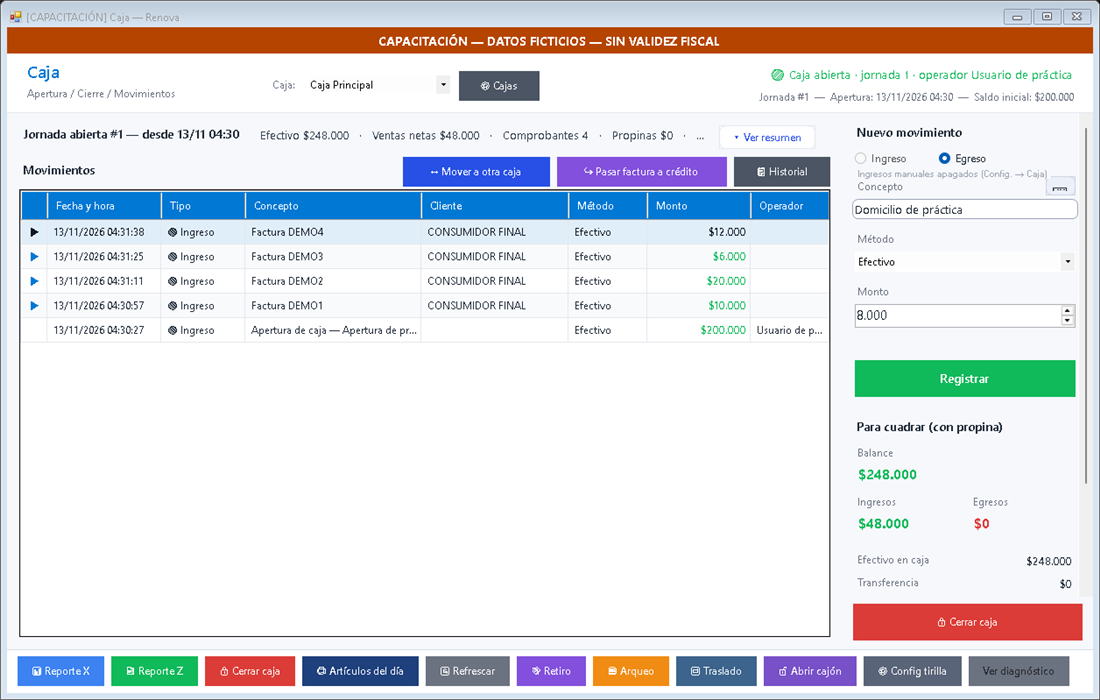
Panel Nuevo movimiento con un egreso escrito (empresa de demostración) - Pulsa Registrar. Renova pregunta ¿Desde dónde se paga este egreso? y te muestra el concepto y el monto, con tres botones: 💵 PAGAR DESDE CAJA (resta del efectivo de la caja), 🏦 PAGAR DESDE BANCO / TRANSFERENCIA (no afecta caja — queda como auditoría) y 📋 DEJAR EN CUENTAS POR PAGAR (pendiente — se liquida después en el módulo CxP).
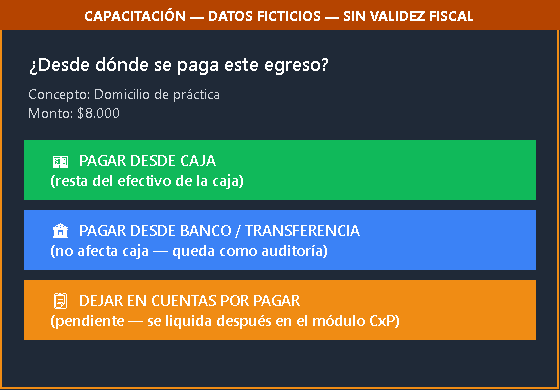
Pregunta Desde dónde se paga este egreso con tres opciones (empresa de demostración) - Pulsa el botón que corresponda. Si eliges PAGAR DESDE CAJA, Windows pregunta ¿Imprimir recibo para firma? (título «Recibo»). Responde Sí o No según lo necesites.
- El egreso queda en la lista como Egreso · Domicilio de práctica · Efectivo · −$8.000, y el panel de la derecha actualiza Balance, Ingresos y Egresos.
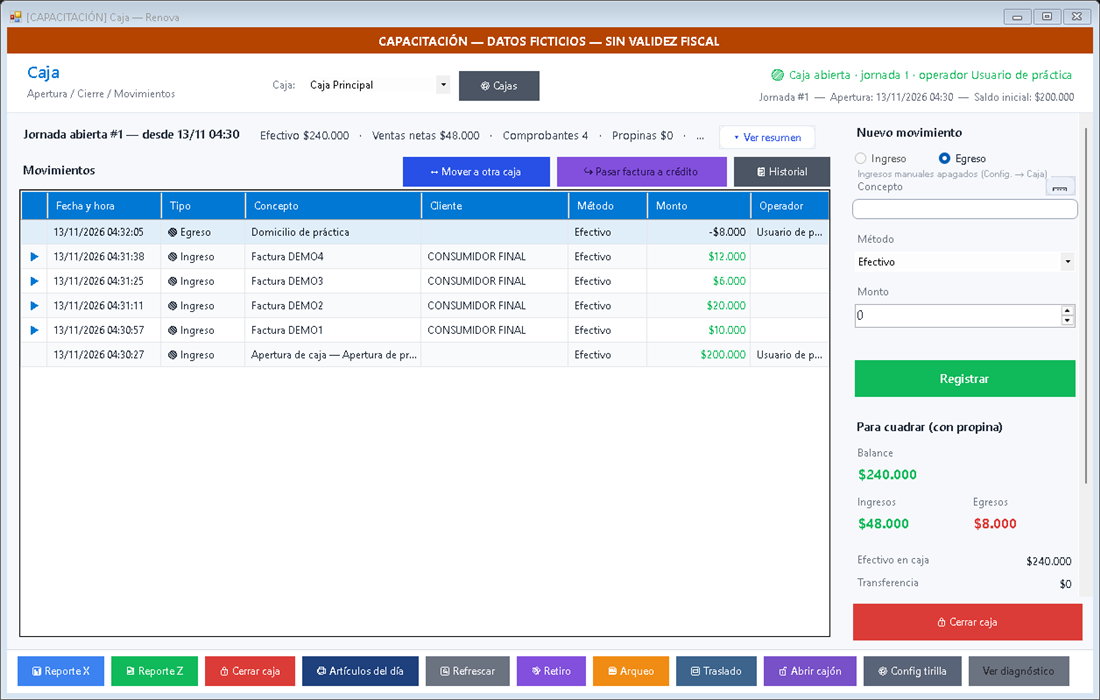
Caja con el egreso en la lista y el balance actualizado (empresa de demostración)
- Los botones de banco y de cuentas por pagar hacen lo que dice cada uno en su propio texto. Solo el egreso pagado desde caja resta del efectivo de la gaveta.
Registrar un ingreso manual (primero hay que activarlo)
Un ingreso manual suma plata a la caja sin que sea una venta, por ejemplo un cambio que te prestan. Viene apagado de fábrica: sin documento que lo respalde, un ingreso a mano suma dinero a la caja. Quien lo necesite lo enciende en la configuración.
- Si en Nuevo movimiento la opción Ingreso sale en gris y dice «Ingresos manuales apagados (Config. → Caja)», hay que activarlos. Entra a Tablero principal › tarjeta Sistema › Configuración. Se abre «Configuración General» (tarda unos segundos en cargar). En el menú de la izquierda pulsa Caja.
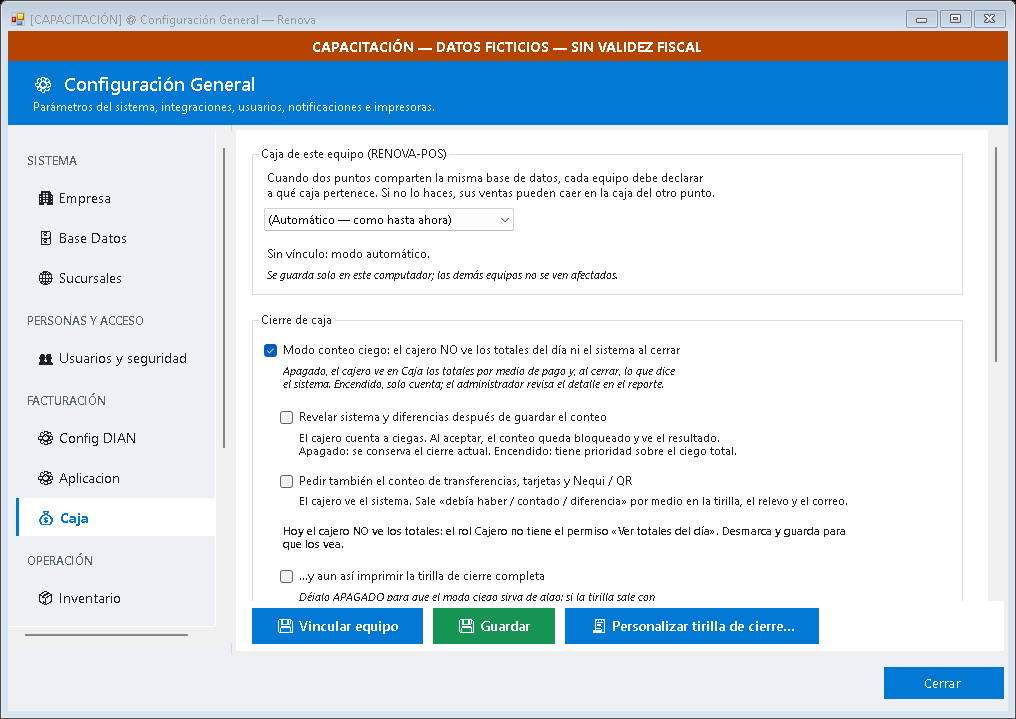
Configuración General con el apartado Caja (empresa de demostración) - En el grupo Cierre de caja, marca Permitir INGRESOS manuales a caja (viene apagado) y pulsa el botón verde Guardar. Aparece «✅ Guardado».
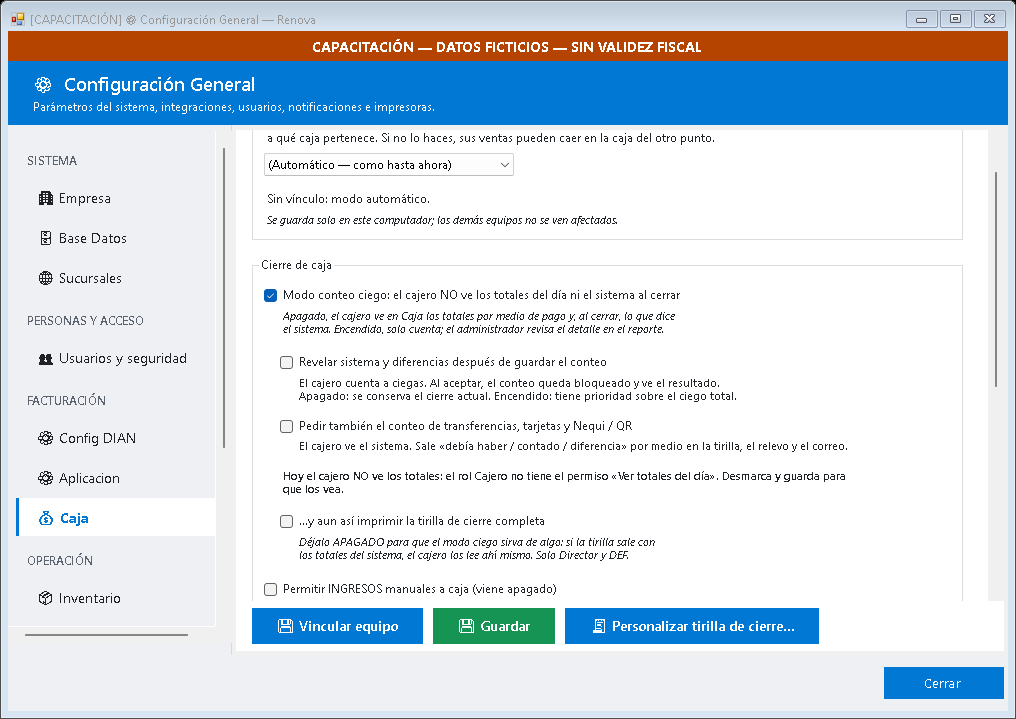
Casilla Permitir INGRESOS manuales a caja marcada y Guardar (empresa de demostración) - Cierra la configuración y vuelve a abrir Caja: ahora la opción Ingreso se puede marcar. Márcala, escribe el Concepto (por ejemplo «Cambio recibido de práctica»), deja Método: Efectivo y escribe el Monto (10000).
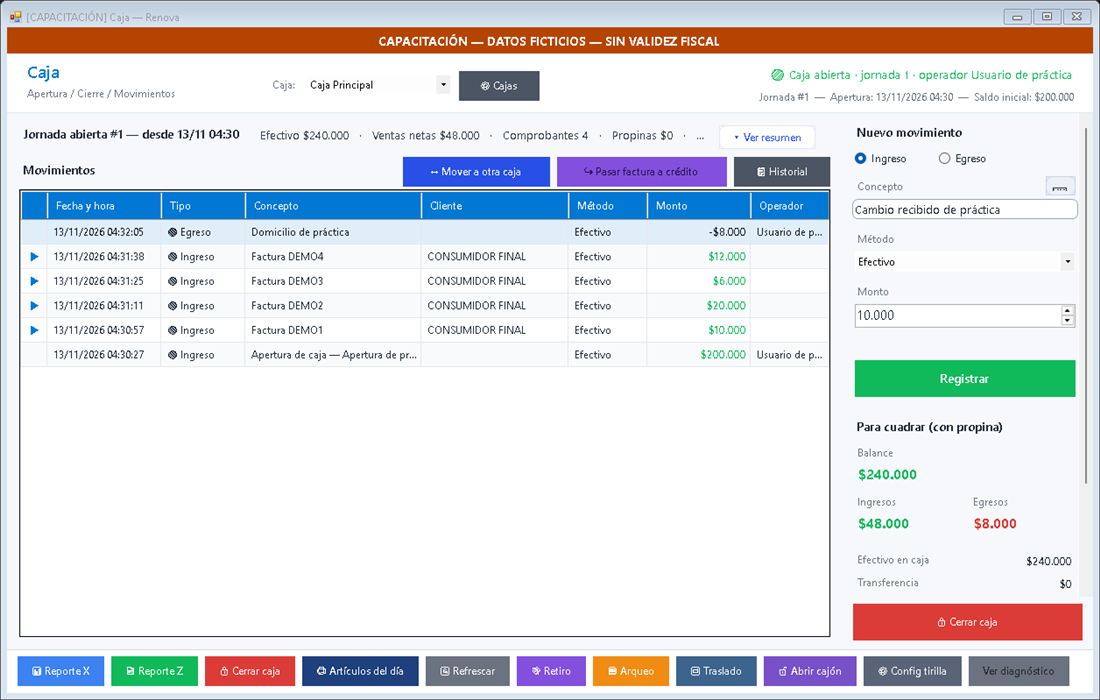
Nuevo movimiento con un ingreso escrito (empresa de demostración) - Pulsa Registrar. El ingreso queda en la lista como Ingreso · Cambio recibido de práctica · Efectivo · $10.000 y el panel de la derecha actualiza Ingresos, Egresos, Balance y Efectivo en caja.
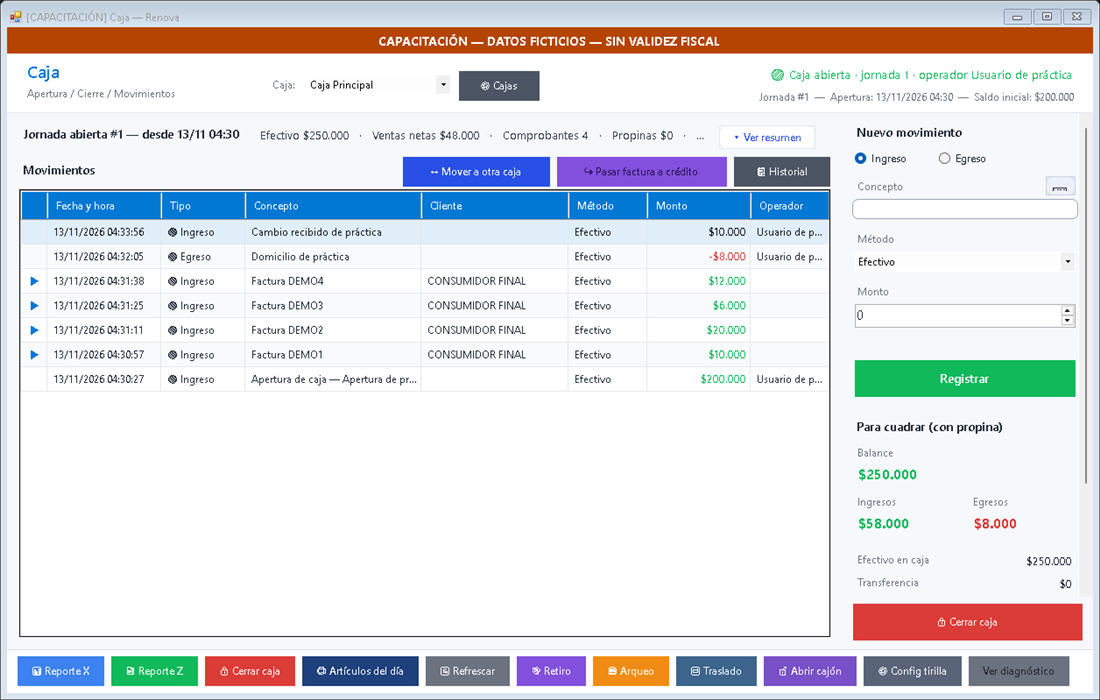
Caja con el ingreso en la lista y los totales actualizados (empresa de demostración)
- En esa misma configuración hay otras casillas del grupo «Cierre de caja», por ejemplo «Modo conteo ciego…». Cámbialas solo si sabes para qué sirven.
Reporte X: ver cómo va la caja sin cerrarla
El Reporte X es un corte parcial: te muestra cómo va la jornada sin cerrar nada.
- En la pantalla Caja, con la jornada abierta, pulsa 📊 Reporte X (barra de abajo, a la izquierda).
- Se abre REPORTE X — CORTE PARCIAL con el número de la jornada y la fecha, Apertura, Generado, Usuario, Saldo inicial, Total ingresos, Total egresos, el desglose por Efectivo, Transferencia, Tarj. débito, Tarj. crédito y Nequi/QR, y el BALANCE.
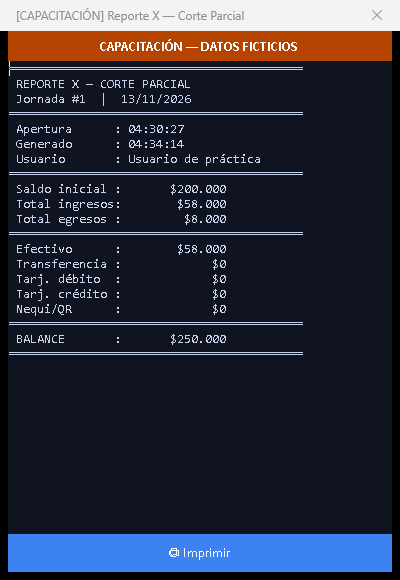
Reporte X con el corte parcial de la jornada (empresa de demostración) - Cuando termines, cierra la ventana: la caja sigue abierta.
- En el Reporte X, Efectivo es solo lo que entró por ventas e ingresos del turno (no incluye el saldo inicial) y BALANCE es lo que debe haber en la gaveta: saldo inicial + ingresos − egresos. Por eso son números distintos a propósito.
- La apertura aparece en la lista de movimientos como un «Ingreso» por el valor del saldo inicial, pero no se suma al total «Ingresos» del panel.
Cerrar la caja y cuadrar el efectivo
Al terminar el turno se cierra la caja: cuentas el efectivo de la gaveta y Renova lo compara con lo que debería haber. Si cuadra, el cierre queda registrado.
▶ Ver el video: Cómo cerrar la Caja
- En Caja pulsa 🔒 Cerrar caja (barra de abajo) o el botón rojo 🔒 Cerrar caja del panel de la derecha. Se abre Cierre de Caja — Reconciliación. A la izquierda, en PARA CUADRAR — CON PROPINA INCLUIDA, ves el renglón Efectivo (gaveta) con lo que Renova espera (base + entradas − salidas). La casilla Declarado abre vacía y la Diferencia muestra en rojo el faltante completo, porque todavía no has contado. A la derecha está el CONTEO DE EFECTIVO, con billetes y monedas.
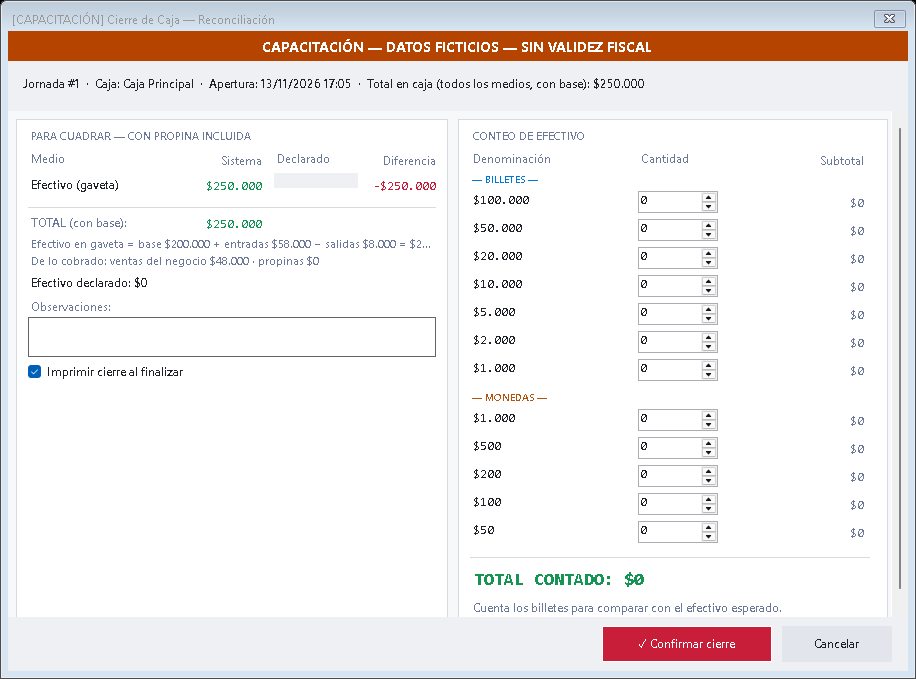
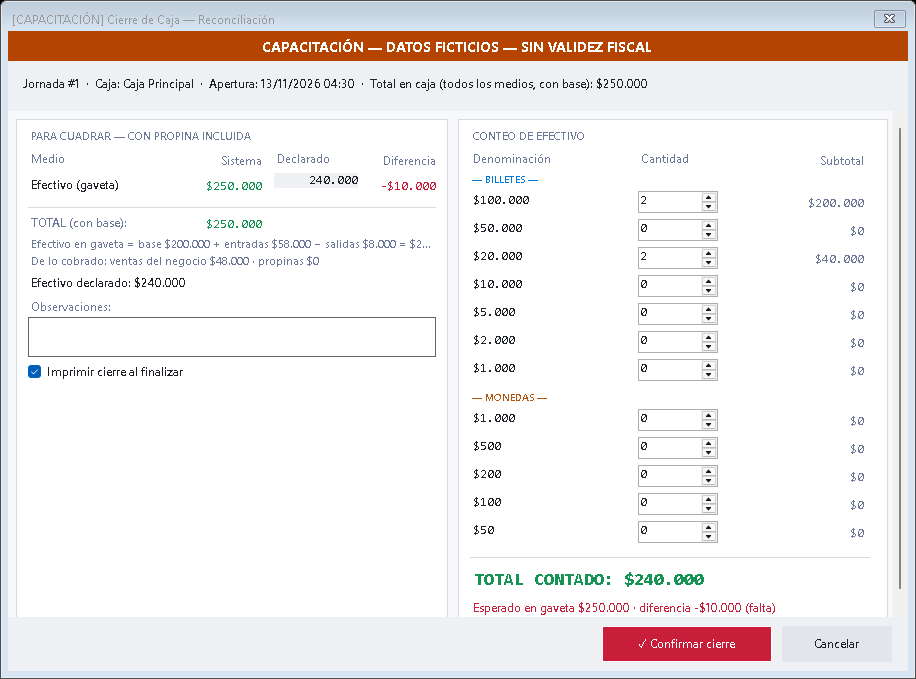
Ventana de cierre de caja con Declarado vacío y la diferencia completa en rojo (empresa de demostración) - Cuenta los billetes y monedas de la gaveta y sube las cantidades de cada denominación. El total contado llena Declarado. Si falta plata, abajo lo dice en rojo, por ejemplo Esperado en gaveta $250.000 · diferencia -$10.000 (falta).
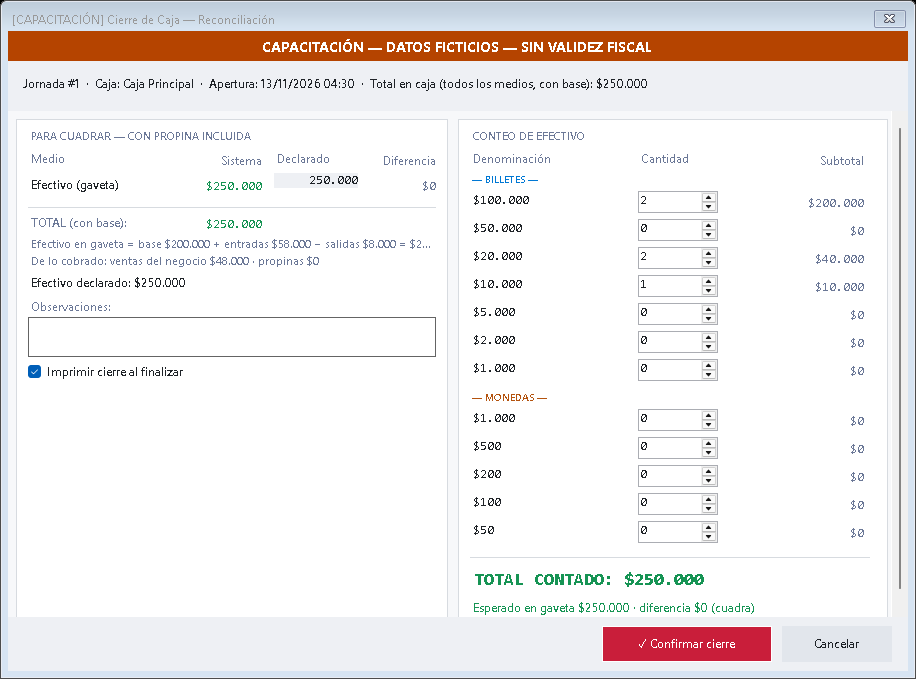
Cierre con un conteo incompleto que muestra una diferencia que falta (empresa de demostración) - Revisa el conteo hasta que abajo diga, en verde, Esperado en gaveta $250.000 · diferencia $0 (cuadra).
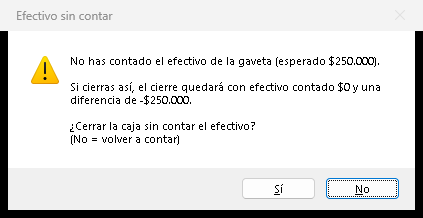
Cierre con el conteo exacto y el mensaje de que cuadra (empresa de demostración) - Si pulsas ✓ Confirmar cierre sin haber contado el efectivo (sin tocar billetes ni monedas), sale el aviso Efectivo sin contar: «No has contado el efectivo de la gaveta (esperado $250.000). Si cierras así, el cierre quedará con efectivo contado $0 y una diferencia de −$250.000. ¿Cerrar la caja sin contar el efectivo? (No = volver a contar)». El botón No viene marcado por defecto y te devuelve a la ventana para contar. Con Sí sigue «Confirmar Cierre» con efectivo contado $0 y diferencia −$250.000.
Aviso Efectivo sin contar al confirmar el cierre sin contar (empresa de demostración) - Con el conteo hecho, pulsa ✓ Confirmar cierre. Windows muestra Confirmar Cierre, que repite el efectivo esperado, el contado y la diferencia, y pregunta ¿Confirmar cierre?. Elige Sí.
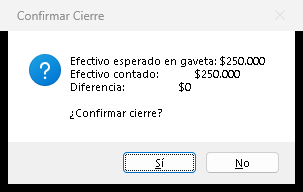
Aviso Confirmar Cierre con el efectivo esperado, el contado y la diferencia (empresa de demostración) - Aparece unos segundos Cierre registrado — enviando correo con ✓ La caja ya quedó cerrada.
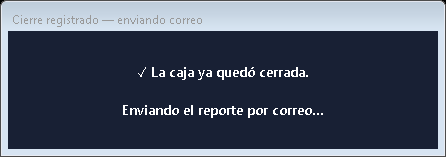
Aviso de que el cierre quedó registrado (empresa de demostración) - Al final, la pantalla Caja dice Caja cerrada y Sin jornada abierta, y la franja muestra Caja cerrada — último cierre #1 (ver Historial).
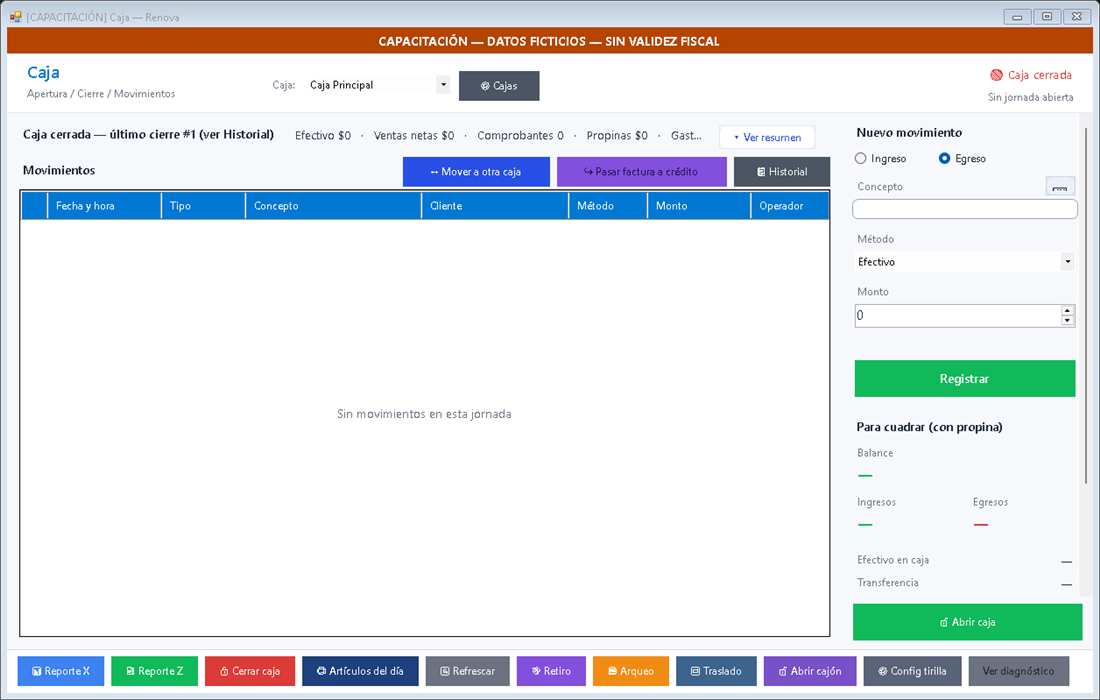
Pantalla Caja ya cerrada con el último cierre (empresa de demostración)
- El campo Declarado abre vacío: cuenta siempre los billetes. Si confirmas sin contar, Renova te avisa «Efectivo sin contar» y, si aun así cierras, el cierre queda con efectivo contado $0 y la diferencia completa.
- Hay dos botones Cerrar caja (la barra de abajo y el panel rojo de la derecha): hacen lo mismo. Después hay dos confirmaciones: el botón ✓ Confirmar cierre y el aviso de Windows ¿Confirmar cierre?.
- La casilla Imprimir cierre al finalizar viene marcada. Si el equipo no tiene impresora configurada, el cierre queda registrado igual y la tirilla queda pendiente.
- Si no hay destinatarios configurados para el correo de cierre, el cierre también queda registrado; solo no se envía el correo.
- Si tu empresa usa conteo ciego, el cajero ve el aviso «Efectivo sin contar» sin montos: «No registraste el efectivo contado de la gaveta. Si cierras así, el cierre quedará con el efectivo sin contar.» El aviso solo sale si la caja tenía efectivo esperado y no tocaste el conteo: si tocaste cualquier billete o moneda, aunque lo dejes en 0, no sale. Un conteo parcial tampoco lo muestra: avisa solo la diferencia en «Confirmar Cierre».
Consultar el historial y la auditoría de caja
Para ver los cierres anteriores hay dos pantallas: el Historial de jornadas, dentro de Caja, y la Auditoría de caja por periodo, en el grupo Ventas.
- En la pantalla Caja pulsa 📋 Historial. Se abre Historial de Jornadas: cada renglón es una jornada, con #, Fecha, Apertura, Cierre, S.Inicial, Ingresos, Egresos, Estado (por ejemplo CERRADA) y Usuario.
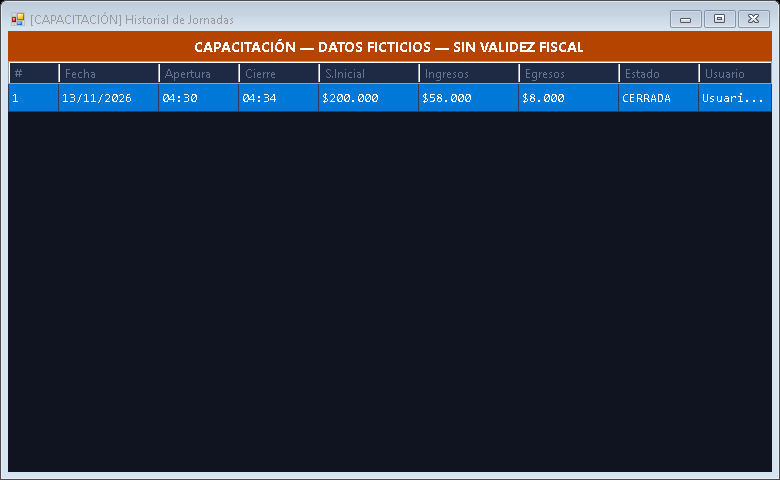
Historial de jornadas con una jornada cerrada (empresa de demostración) - Para revisar por periodo, entra a Tablero principal › tarjeta Ventas › Auditoría de caja. Se abre «Auditoría de caja por periodo» con Desde, Hasta y Caja (por ejemplo «Todas las cajas»). La lista sale vacía hasta que pulses Generar.
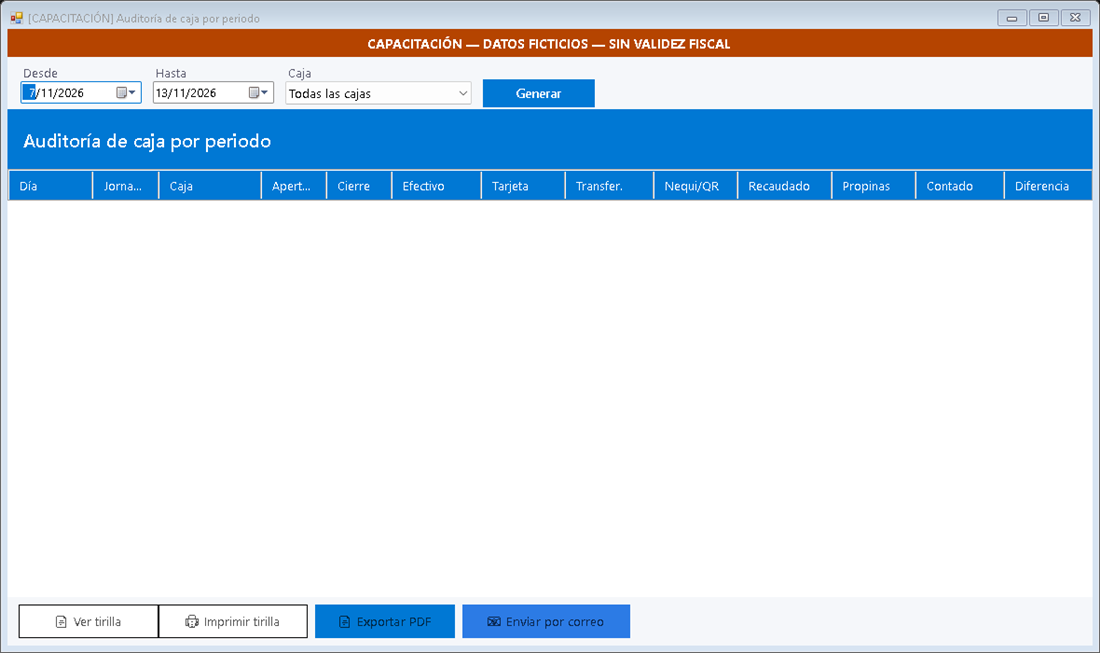
Auditoría de caja por periodo antes de pulsar Generar (empresa de demostración) - Pulsa Generar. Aparece una fila por jornada con el día, la caja, la apertura, el cierre, lo cobrado por cada medio de pago, Recaudado, Propinas, Contado y Diferencia, y abajo el total del periodo.
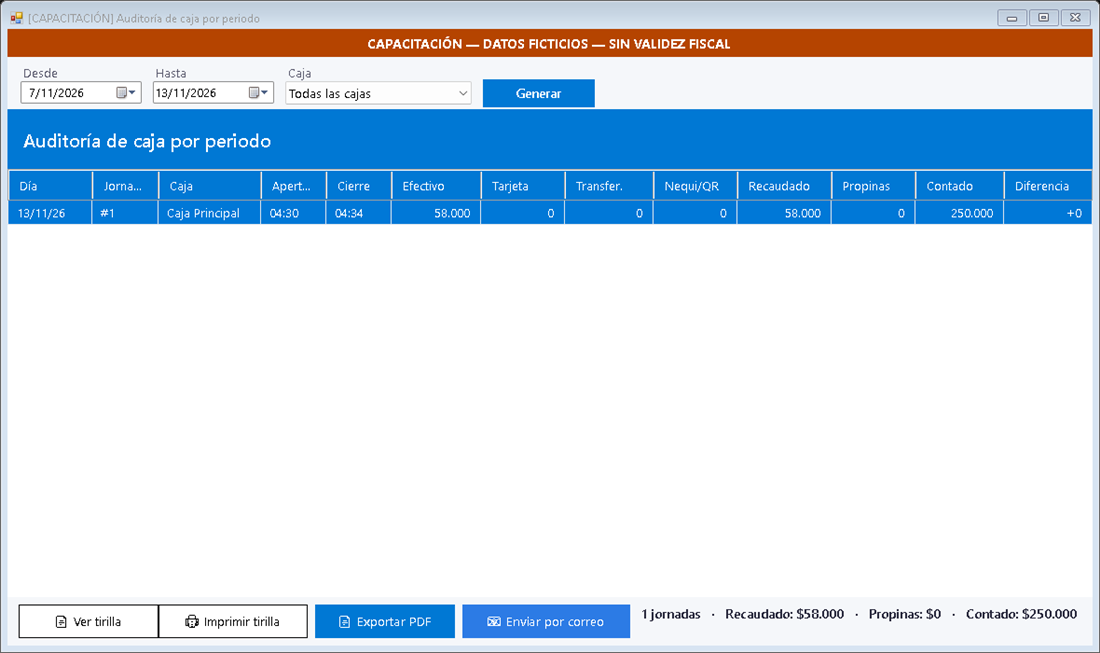
Auditoría de caja después de pulsar Generar (empresa de demostración)
- Debajo de la lista de la auditoría hay botones Ver tirilla, Imprimir tirilla, Exportar PDF y Enviar por correo.