🧾 Compras y egresos
Crear proveedores, registrar compras de contado y a crédito, consultarlas, anularlas y pagar las cuentas por pagar.
Crear un proveedor
Antes de registrar una compra, el proveedor tiene que existir en Renova con su NIT: sin NIT no se puede validar la compra ni pagarla.
- Entra a la tarjeta Inventario del Tablero principal y abre Proveedores (ventana «Proveedores - Renova»). A la izquierda está la lista con el buscador «Buscar por nombre o NIT…».
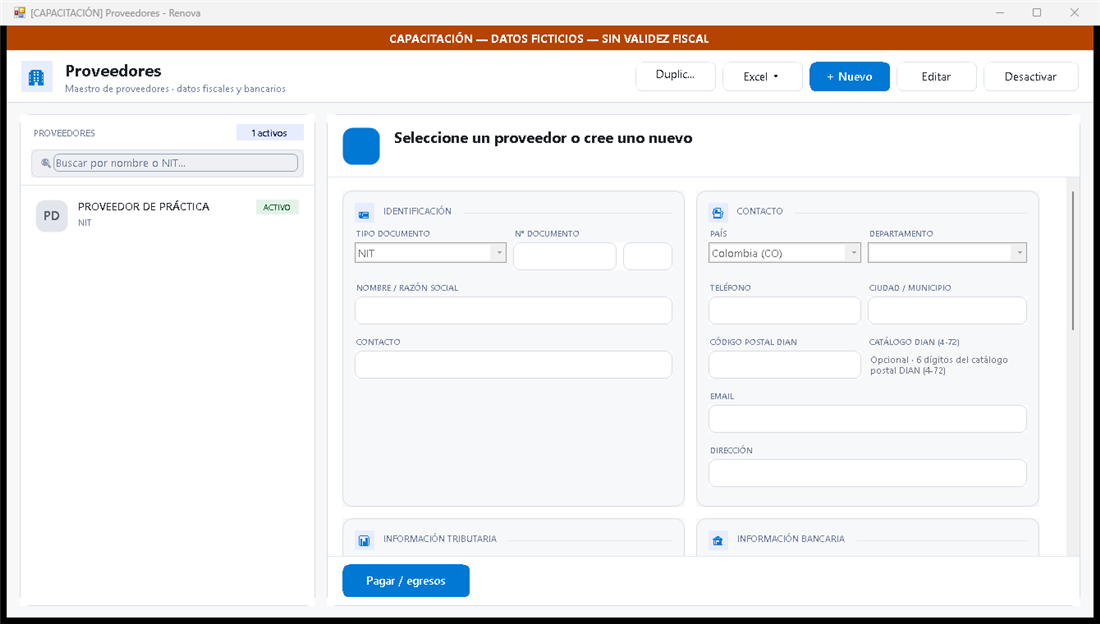
Lista de proveedores (empresa de demostración) - Pulsa + Nuevo. El panel pasa a «Nuevo Proveedor · Complete los datos del proveedor».
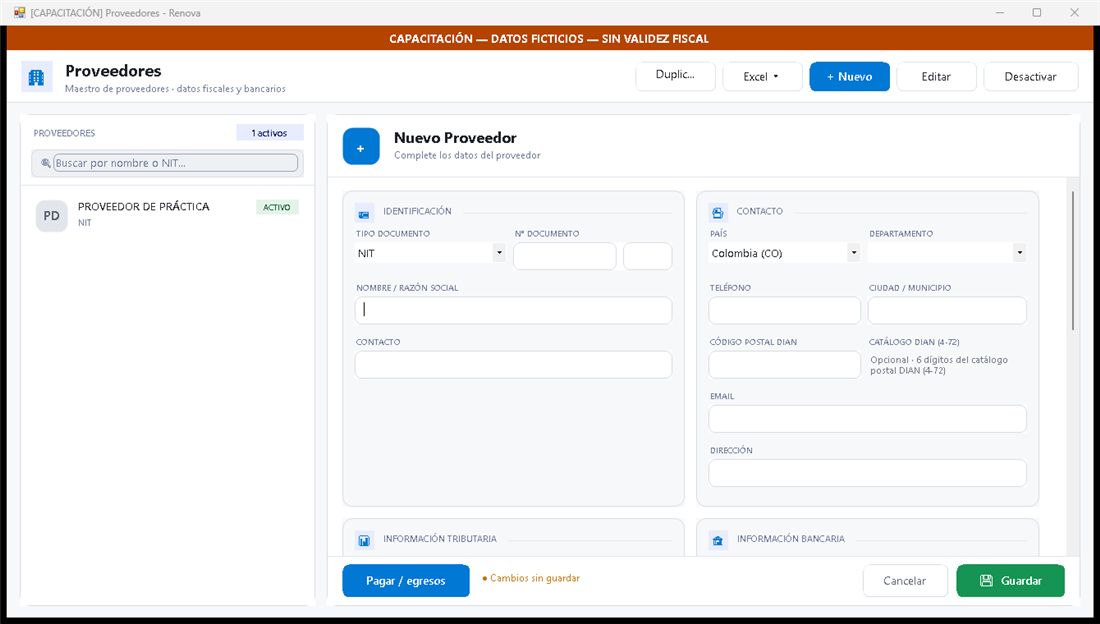
Formulario de proveedor nuevo vacío (empresa de demostración) - Llena Tipo documento (NIT), el número y el dígito de verificación, el Nombre / razón social, y si quieres el contacto, teléfono, ciudad, correo y dirección. Verás «● Cambios sin guardar».
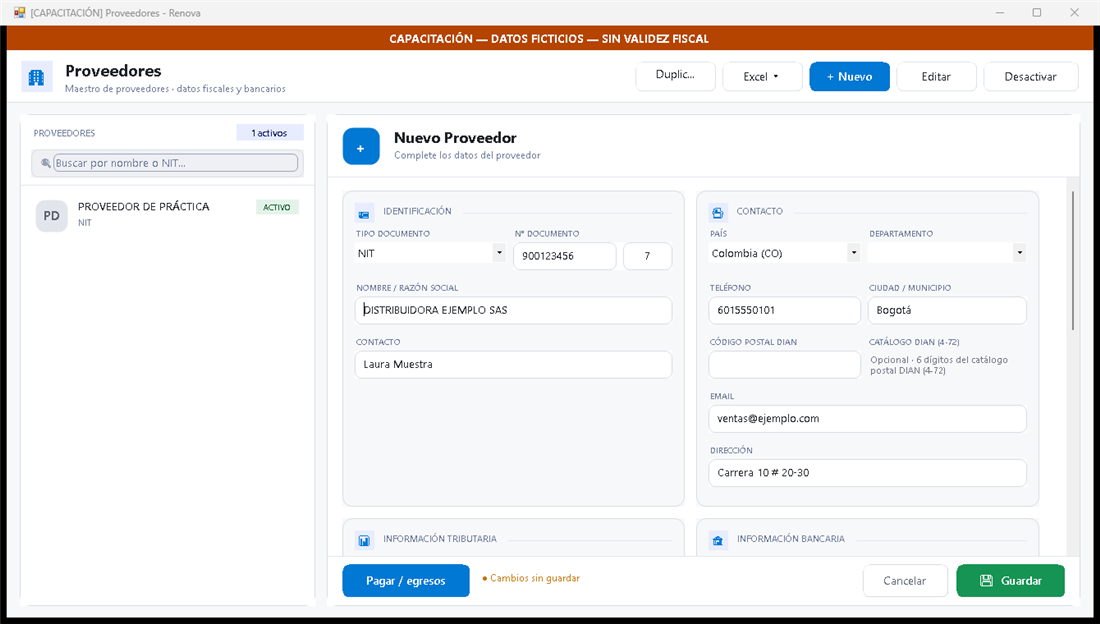
Proveedor con los datos llenos (empresa de demostración) - Pulsa Guardar. Sale el aviso «Proveedor guardado.» y el proveedor aparece en la lista.
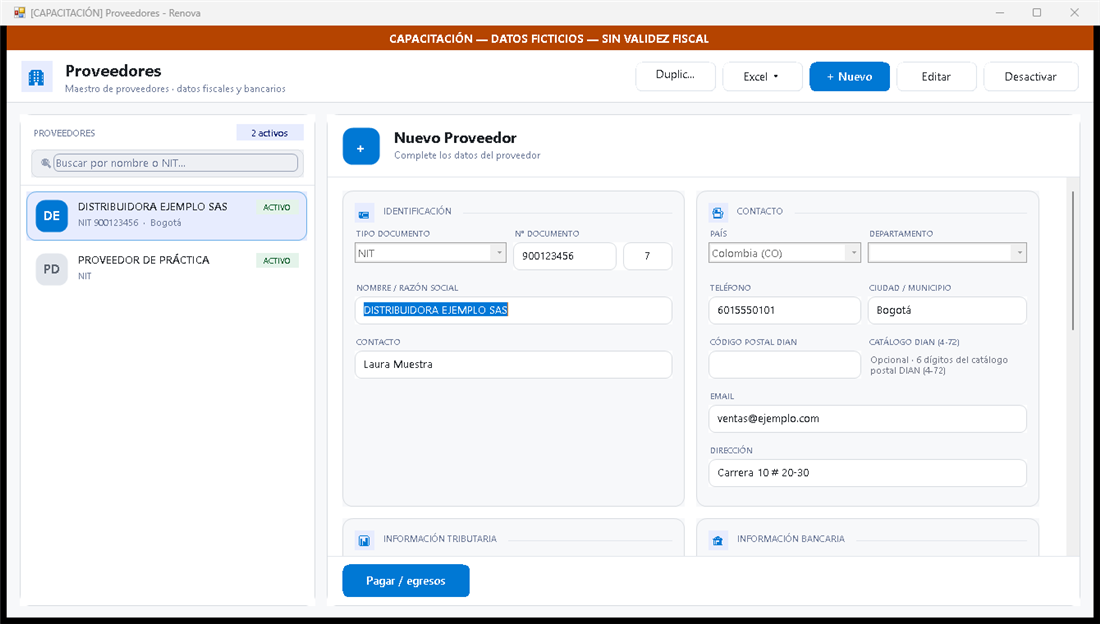
Proveedor guardado en la lista (empresa de demostración)
- Si dejas el nombre vacío sale «El nombre es obligatorio.»
- Más abajo en la ficha hay secciones de información tributaria, bancaria y de contabilidad de compras. Si no sabes qué poner ahí, déjalas y pregunta a tu contadora.
Registrar una compra digitada a mano (de contado)
Sirve para pasar al sistema una factura de compra en papel. Renova guarda la compra, sube el inventario y genera el asiento contable en un solo paso.
- En la tarjeta Inventario abre Compras y Gastos. La ventana empieza en «BORRADOR [Nuevo]».
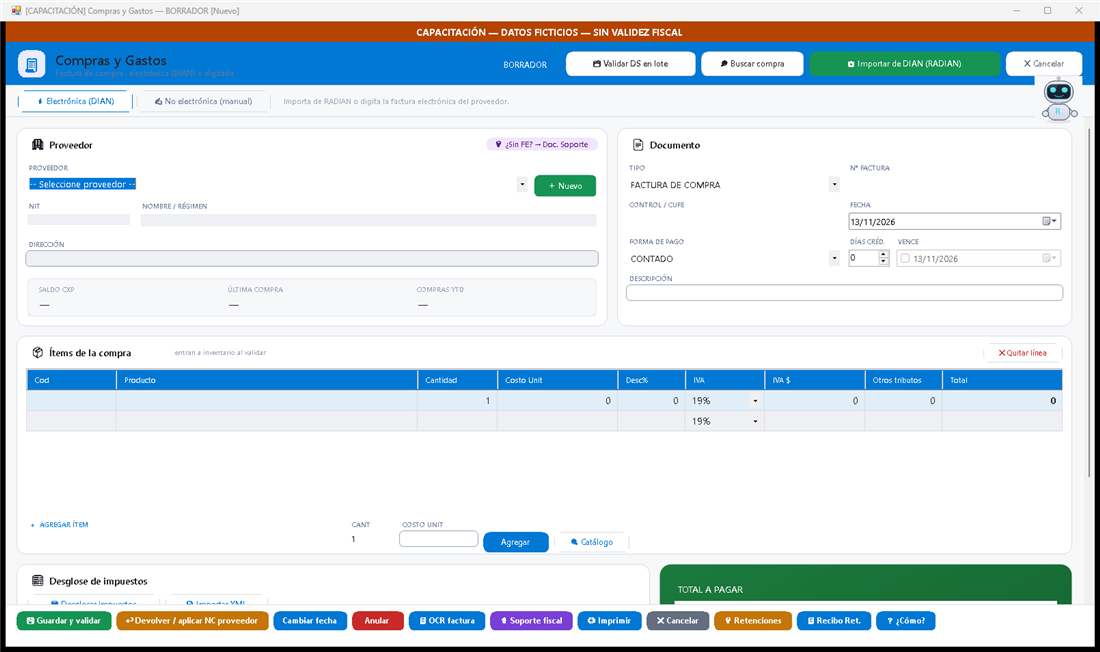
Ventana Compras y Gastos vacía (empresa de demostración) - Arriba hay dos pestañas. La primera, Electrónica (DIAN), viene marcada por defecto. Para digitar una factura de papel elige No electrónica (manual).
- En Proveedor abre la lista y escoge el proveedor: se llenan solos el NIT, el nombre y la dirección.
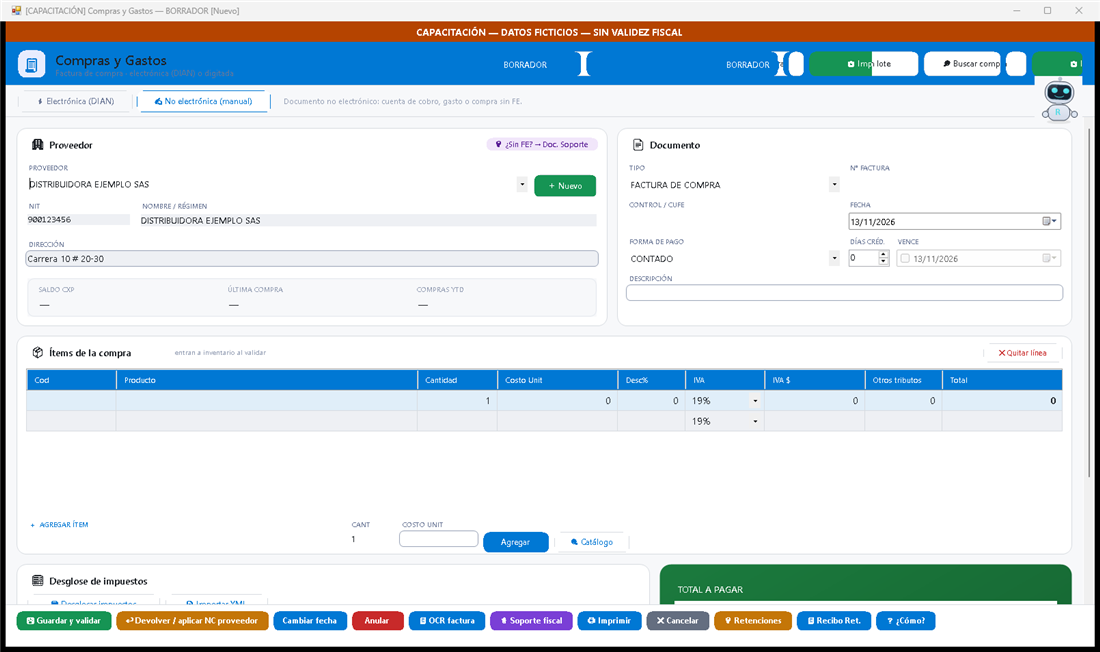
Compra manual con el proveedor elegido (empresa de demostración) - Revisa el Documento: el tipo (por defecto «FACTURA DE COMPRA»), el Nº factura, la Fecha, la Forma de pago (para esta guía, CONTADO) y una descripción.
- Para los productos pulsa Catálogo, selecciona la fila y pulsa SELECCIONAR. La línea entra con cantidad 1 y el costo del catálogo. Repite para cada producto.
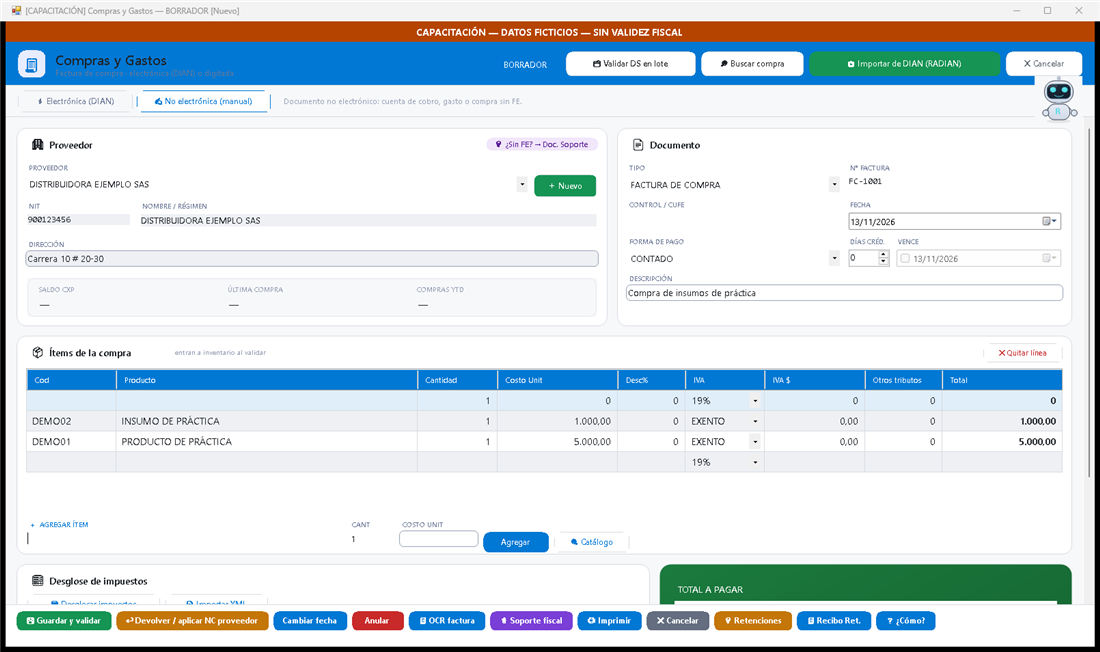
Productos agregados a la compra (empresa de demostración) - Pulsa Guardar y validar. Renova pregunta «Renova guardará el documento, actualizará el inventario y lo contabilizará.»; contesta Sí.
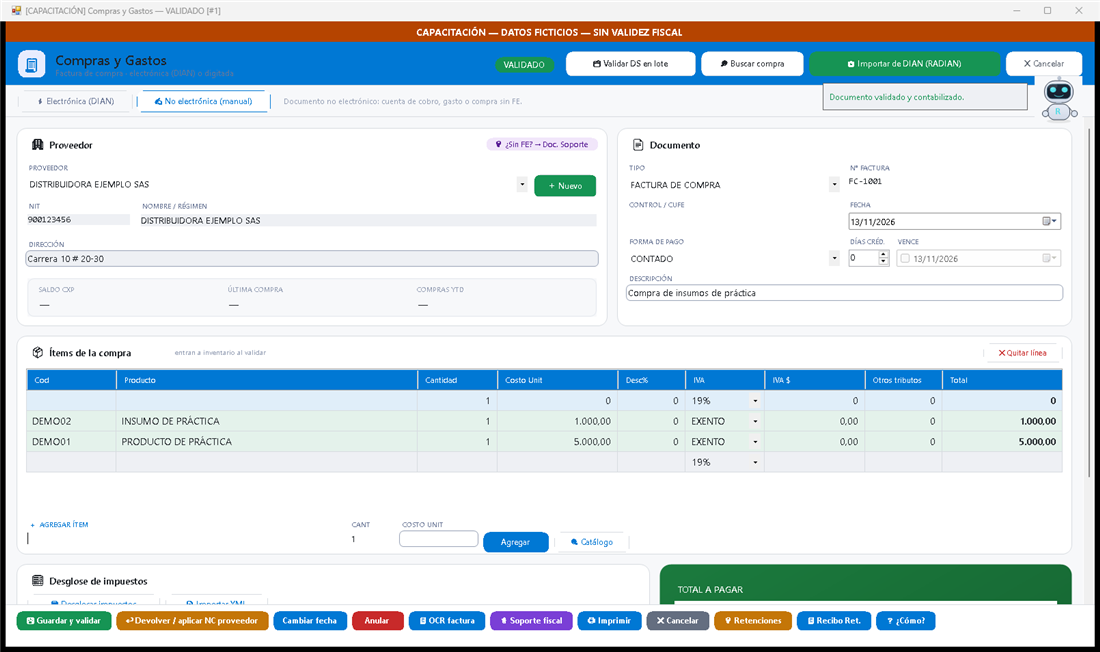
Compra validada y contabilizada (empresa de demostración) - Sale «Compra guardada, inventario actualizado y asiento contable generado.» y el estado pasa a VALIDADO.
- Si no eliges un proveedor con NIT sale el aviso «Falta el proveedor»: elige el proveedor o créalo con el botón verde + Nuevo antes de guardar.
- Una compra de contado no crea cuenta por pagar; solo la de crédito (siguiente guía).
Registrar una compra a crédito
Se registra igual que la de contado. La diferencia está en la Forma de pago: al ser a crédito, Renova crea una cuenta por pagar al proveedor.
- Sigue los pasos de la guía anterior, pero en Forma de pago escoge CREDITO 30 DIAS (también hay CREDITO, EFECTIVO, TRANSFERENCIA, CHEQUE y TARJETA).
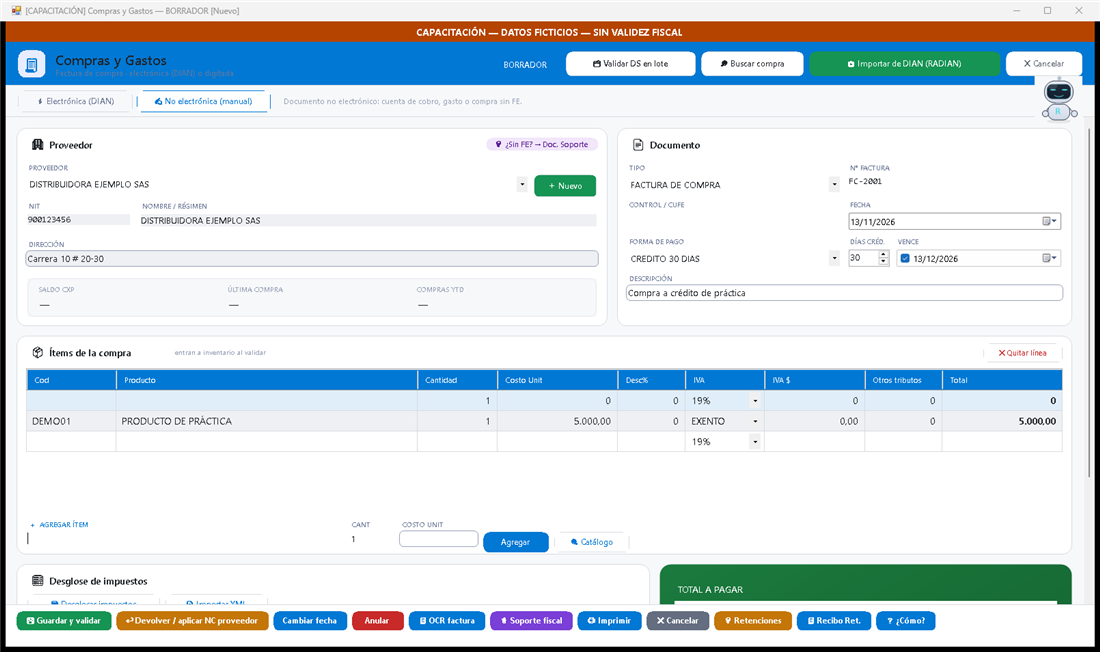
Compra con forma de pago crédito a 30 días (empresa de demostración) - Pulsa Guardar y validar y contesta Sí. Sale el mismo aviso y la compra queda VALIDADO.
- Esa compra queda como deuda con el proveedor: en Cuentas por Pagar aparece con el estado PENDIENTE, el saldo y la fecha de vencimiento. Para pagarla, mira la guía «Pagar a un proveedor».
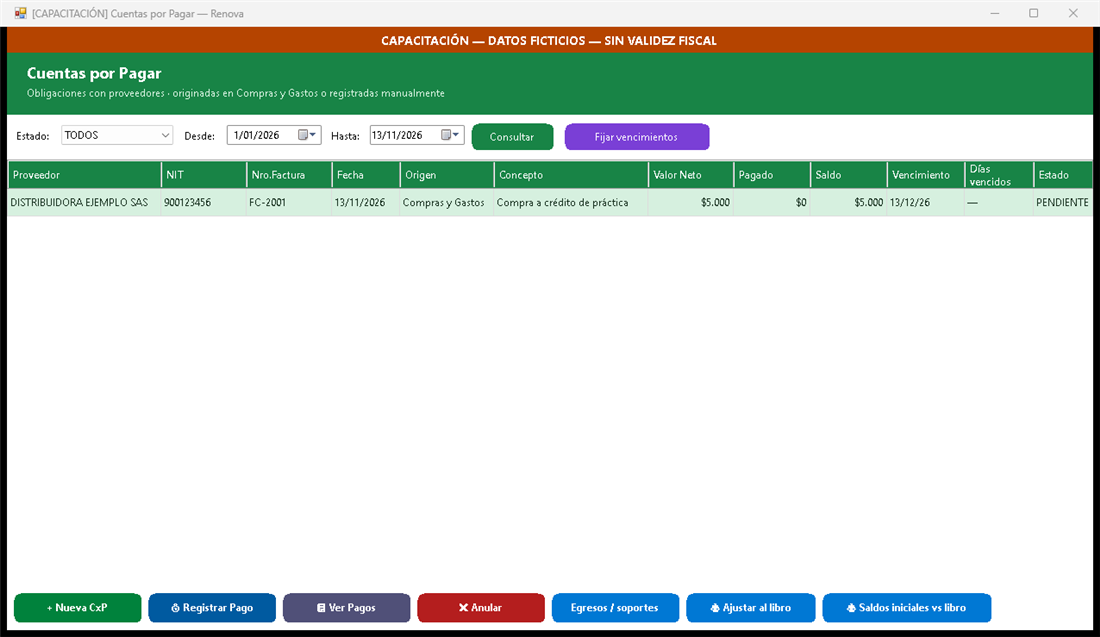
Cuenta por pagar pendiente (empresa de demostración)
Buscar una compra y anularla
Si una factura quedó duplicada o mal registrada, puedes anularla. Renova reversa el asiento y deja la compra como ANULADA.
- En Compras y Gastos pulsa Buscar compra. Puedes filtrar por número de documento, proveedor o NIT, estado, fechas o valor, y pulsar Buscar.
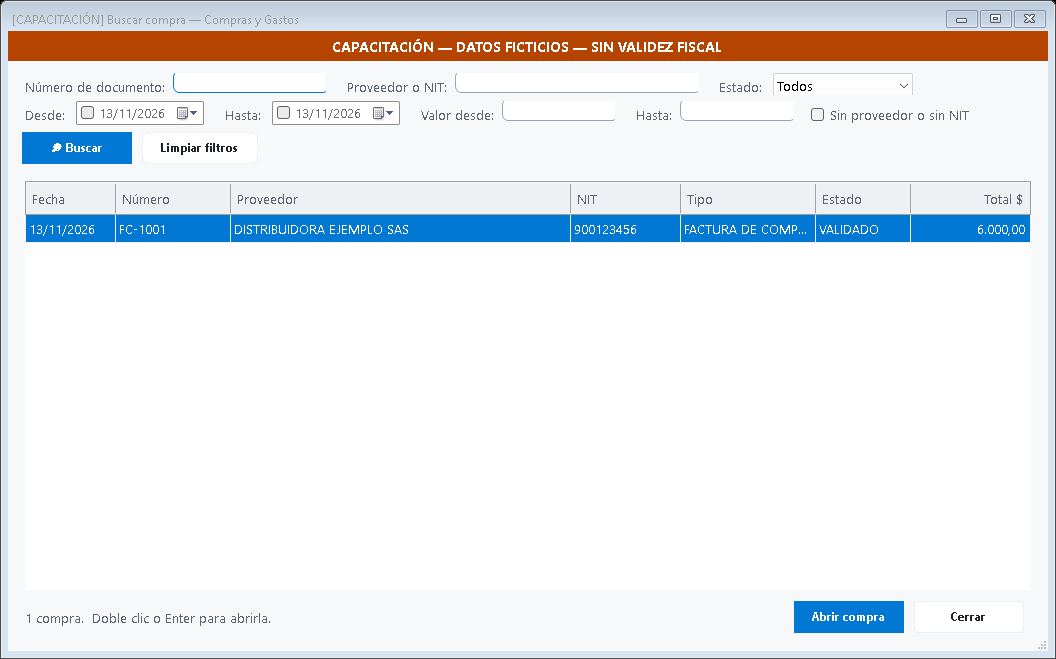
Ventana Buscar compra con una compra encontrada (empresa de demostración) - Haz doble clic en la fila (o pulsa Abrir compra) para abrirla.
- Con la compra abierta pulsa Anular. Escribe por qué se anula: el motivo debe tener mínimo 8 caracteres.
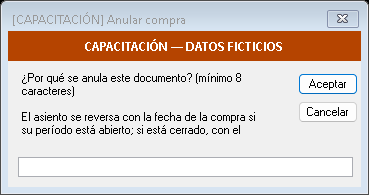
Cuadro Anular compra pidiendo el motivo (empresa de demostración) - Al confirmar sale «Documento anulado. El reverso quedó con fecha…» y el estado pasa a ANULADO.
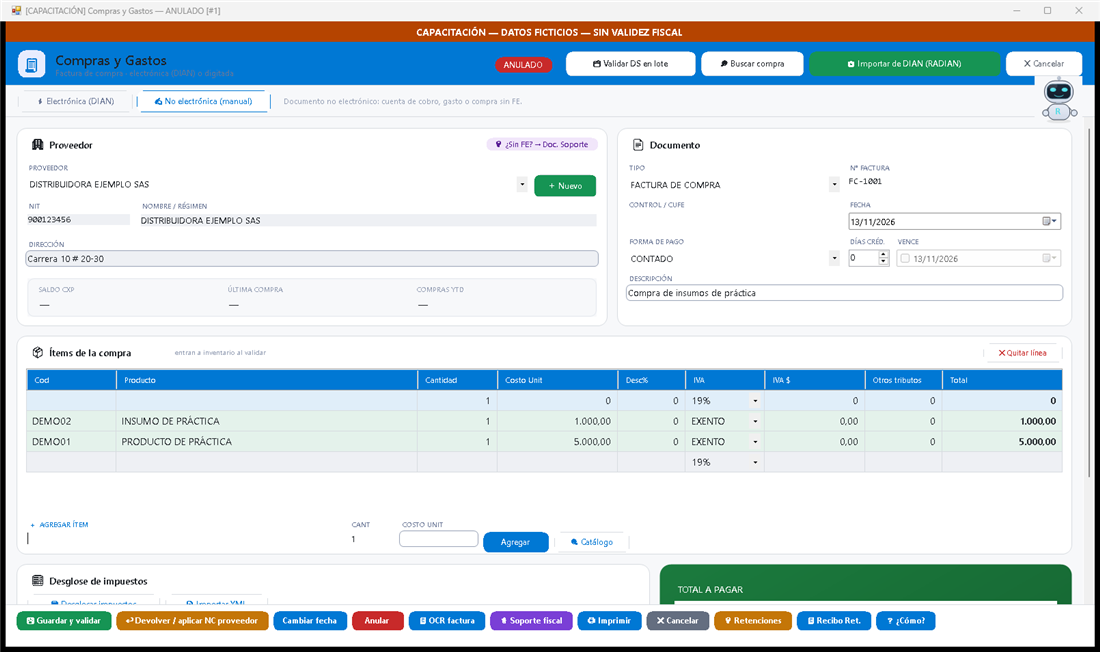
Compra anulada (empresa de demostración)
- Si el motivo es muy corto sale «Escribe un motivo de al menos 8 caracteres (por ejemplo: «factura duplicada del proveedor»).»
Pagar a un proveedor (egreso) y ver las cuentas por pagar
Cuando pagas una factura de compra a crédito, Renova registra un egreso (con código tipo EGP-1) y la factura queda en cero.
- Entra a la tarjeta Inventario y abre Proveedores. Elige un proveedor ya guardado (sin estar editándolo) y pulsa el botón Pagar / egresos, abajo a la izquierda. Se abre Pagos a proveedores · egresos, pestaña «Nuevo egreso».
- Revisa que el Proveedor sea el correcto. En ¿De dónde sale la plata? — banco o caja escoge la cuenta de la que sale el pago.
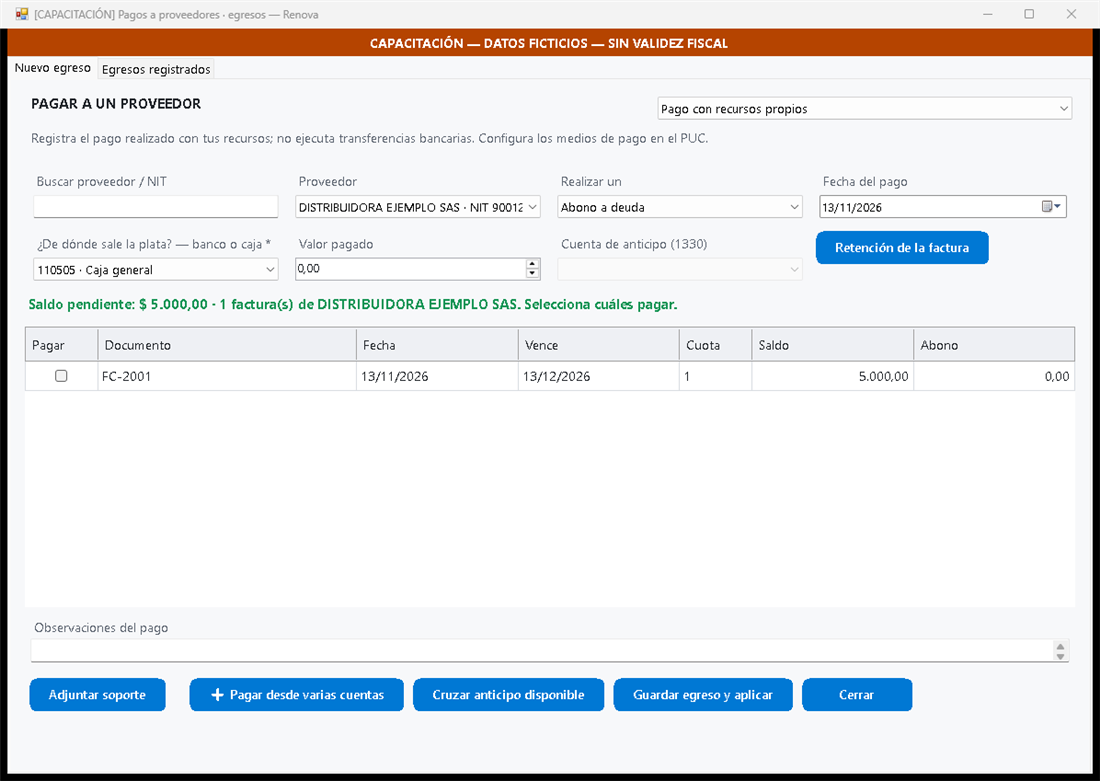
Pago con la cuenta de caja elegida (empresa de demostración) - En la tabla marca la casilla Pagar de la factura: el Abono se llena con el saldo y Valor pagado se actualiza.
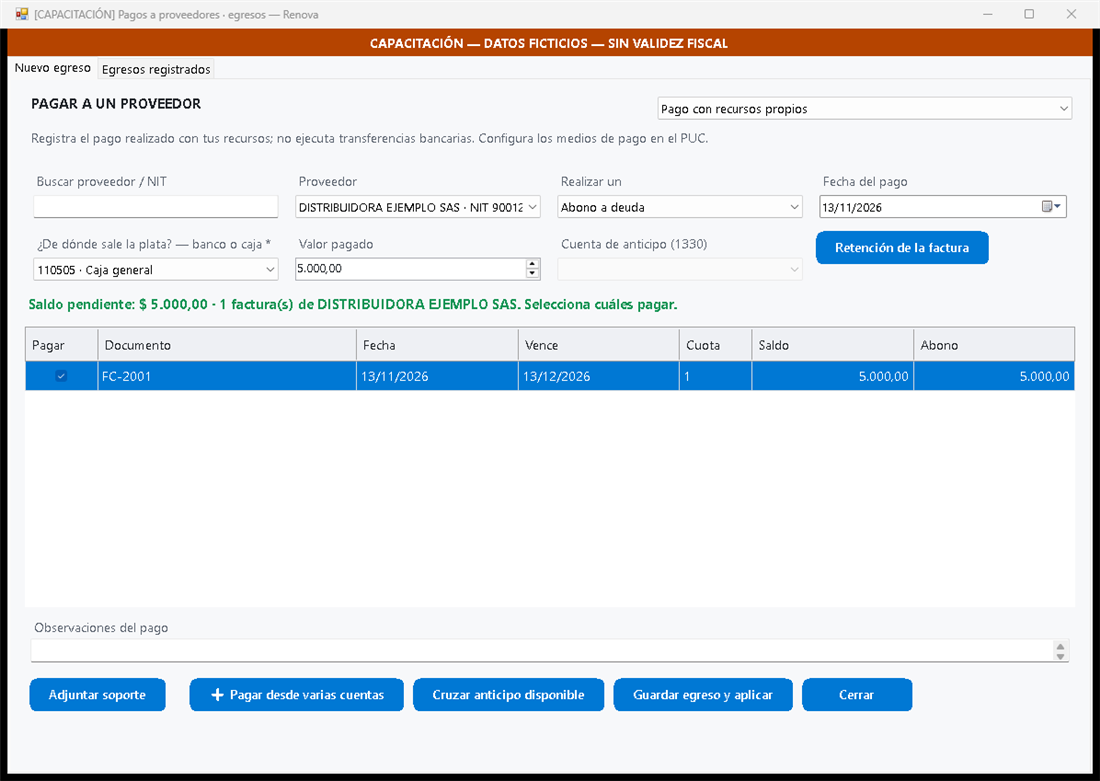
Factura marcada para pagar (empresa de demostración) - Pulsa Guardar egreso y aplicar. Renova pregunta «¿Registrar $ … a … desde PUC …?»; contesta Sí. Sale «EGP-1 registrado. Consulta sus movimientos y soporte en Egresos registrados.»
- Para comprobar el resultado, mira la ventana Cuentas por Pagar: la factura aparece con Saldo 0 y estado PAGADA (antes decía PENDIENTE).
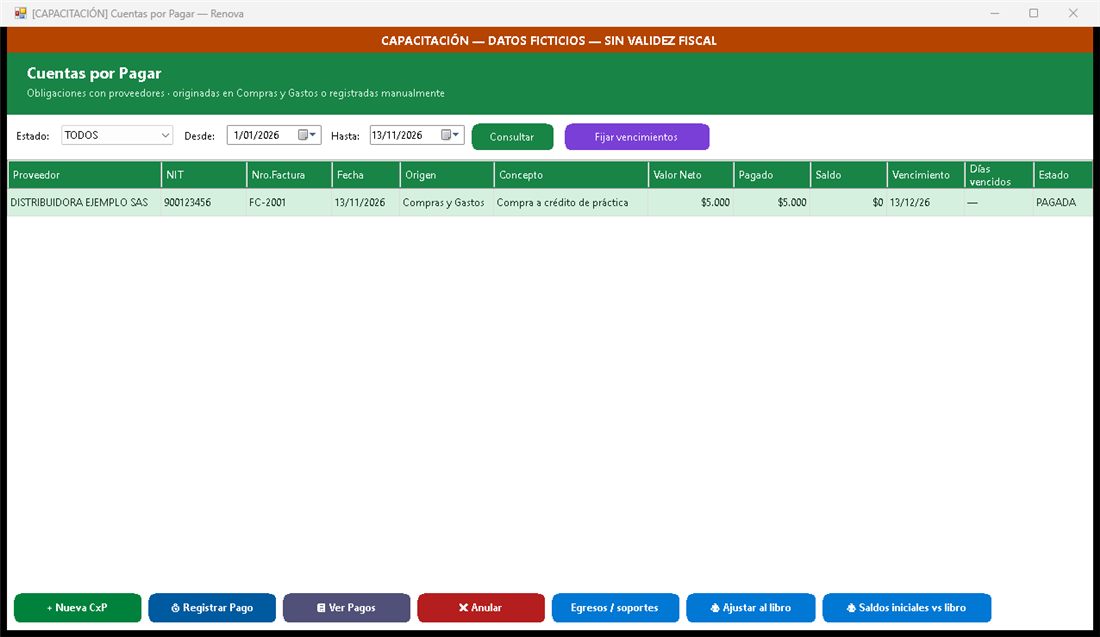
Cuenta por pagar en estado pagada (empresa de demostración)
- Esta pantalla registra el pago que ya hiciste con tus recursos; no ejecuta transferencias bancarias.
- La ventana Cuentas por Pagar (lista de facturas pendientes, con saldo y vencimiento) solo aparece en el menú si el módulo «Cuentas por Pagar» está activo, y viene apagado de fábrica. Para pagar no la necesitas: el camino de arriba funciona igual.
- Otra entrada a la misma pantalla de pago: Contabilidad › pestaña Comprobantes › Nuevo egreso / pagos.
- Si sale «Ninguna cuenta del PUC está marcada como medio de pago…», mira la guía siguiente.
Si sale «Ninguna cuenta del PUC está marcada como medio de pago»
Es lo que verá una empresa nueva al intentar pagar a un proveedor: Renova no sabe de qué caja o banco sale el dinero.
- Al abrir Registrar Pago, el aviso dice que ninguna cuenta del PUC está marcada como medio de pago, y la lista ¿De dónde sale la plata? sale vacía.
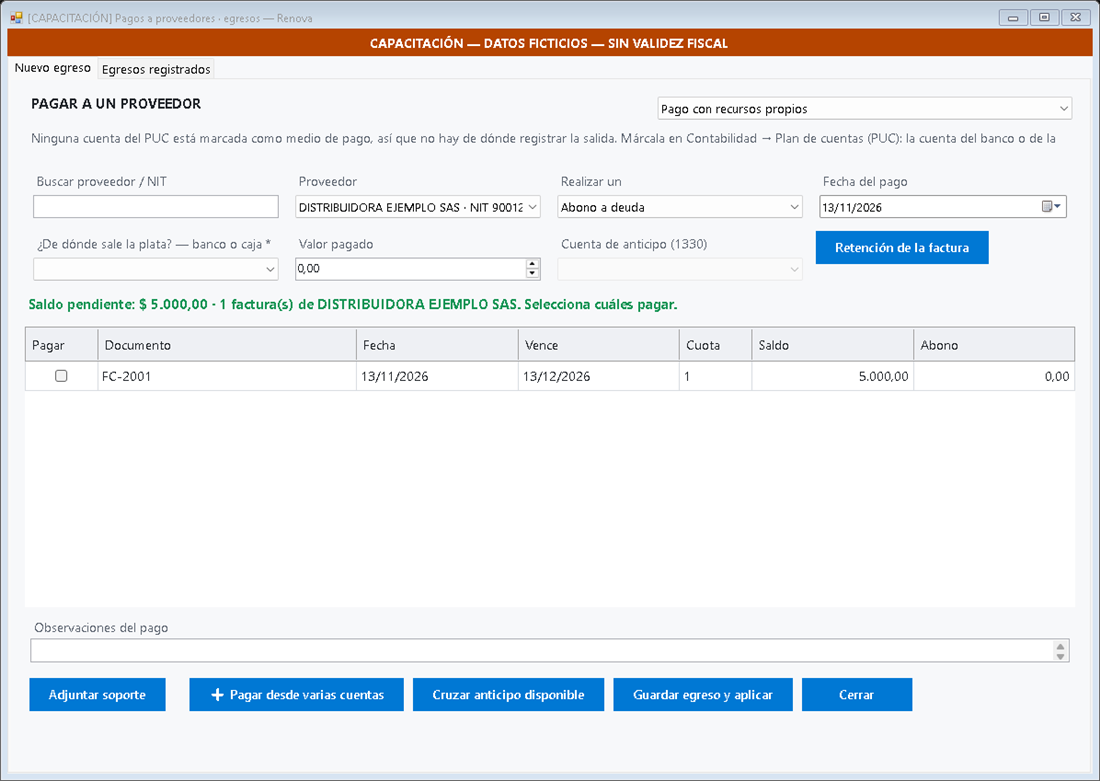
Aviso de que no hay cuenta marcada como medio de pago (empresa de demostración) - Si intentas guardar, sale «No se pudo completar «Guardar egreso y aplicar».» (título «Egresos»). No se registra nada.
- Márcala tú o tu contadora: abre Contabilidad, pestaña Plan de Cuentas PUC, selecciona la cuenta de la caja o del banco (por ejemplo, 110505 Caja general o 111005 Bancos), pulsa Editar, marca la casilla Es medio de pago y Guardar.
- La casilla Es medio de pago solo se habilita en cuentas que empiezan por 1 (caja y bancos) o 21, que estén activas, permitan movimiento y no tengan cuentas hijas. Si la cuenta tiene subcuentas, márcala en la subcuenta.
- Si no ves Contabilidad en el menú o no encuentras la pestaña, escribe a soporte con una captura del aviso.