Manual › Facturación electrónica
📄 Facturación electrónica
Hacer una factura, ver su estado, reenviarla al cliente y devolver con nota crédito.
Hacer una factura de venta
En Nueva Factura armas la factura de una venta. Antes de facturar hay que tener la caja abierta (mira el tema Caja y cierres).
- En el Tablero principal abre la tarjeta Ventas y pulsa Nueva Factura. Se abre la ventana Factura Unificada — Facturacion Electronica; en el título aparece el número que va a tomar la factura.
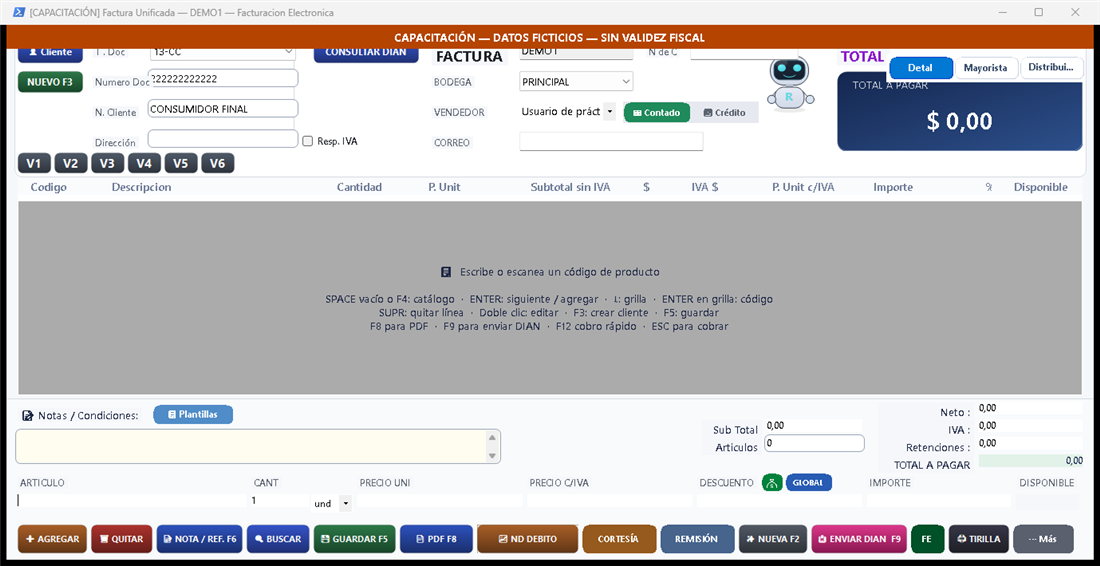
Ventana Nueva Factura vacía (empresa de demostración) - Mira el Cliente: viene CONSUMIDOR FINAL (documento 222222222222). Para otro cliente usa el botón Cliente; para crear uno nuevo, NUEVO F3. También puedes cambiar CORREO, VENDEDOR, BODEGA y el interruptor Contado / Crédito.
- Agrega los productos: escribe el código o el nombre en ARTICULO (o pulsa BUSCAR para abrir el catálogo), revisa CANT y PRECIO UNI y pulsa + AGREGAR. Si te equivocas en una línea, usa QUITAR.
- Al agregar el primer producto, Renova te dice «Primer item agregado. Siga escaneando o presione ESC para cobrar.» y el TOTAL A PAGAR se actualiza abajo, junto a Sub Total, IVA y Retenciones.
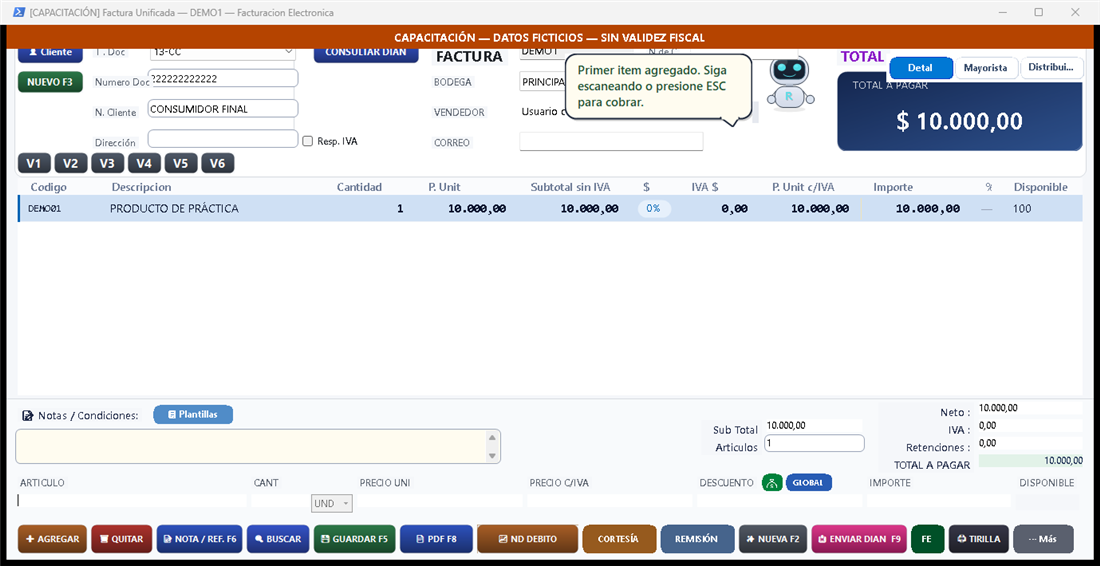
Factura con el primer producto agregado (empresa de demostración) - Pulsa GUARDAR F5 para guardar la factura. Después la verás en el Listado de documentos electrónicos (siguiente guía).
Ten en cuenta
- Si la caja no está abierta, al guardar sale «La caja no esta abierta.» y Renova abre la pantalla de Caja.
- En la práctica (Modo capacitación) el guardado queda SIMULADO · No enviado a DIAN y la pantalla queda lista para la factura siguiente. Fuera de la práctica, según la configuración de tu empresa, Renova puede enviar la factura a la DIAN apenas la guardas.
- El botón FE junto a ENVIAR DIAN cambia entre factura electrónica y venta POS. Hay otros botones en la franja de abajo: NOTA / REF. F6, PDF F8, ND DEBITO, CORTESÍA, REMISIÓN, NUEVA F2, TIRILLA y ··· Más.
Encontrar una factura y ver su estado
En el Listado de documentos electrónicos están todas tus facturas y notas, con su estado.
- En el Tablero principal abre la tarjeta Ventas y pulsa Listado de documentos electrónicos.
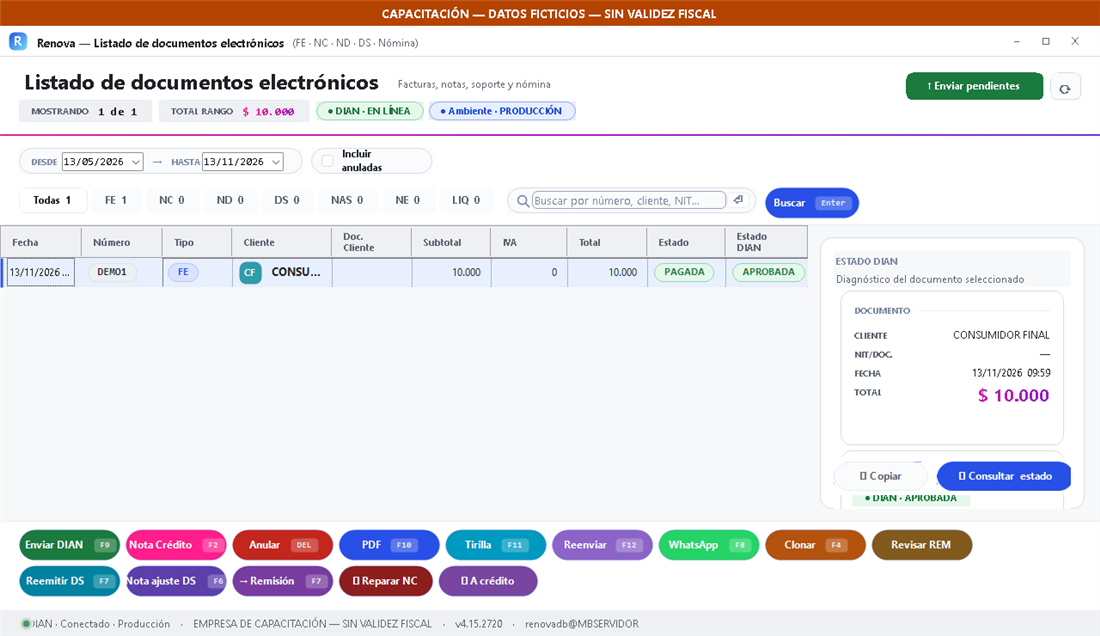
Listado de documentos electrónicos (empresa de demostración) - Arriba elige las fechas Desde / Hasta (por defecto los últimos 6 meses). Con la casilla Incluir anuladas también ves las anuladas.
- Filtra por tipo con las pestañas Todas, FE, NC, ND, DS, NAS, NE y LIQ, o escribe en el buscador «Buscar por número, cliente, NIT…» y pulsa Buscar (Enter).
- Lee las columnas: Fecha, Número, Tipo, Cliente, Doc. Cliente, Subtotal, IVA, Total, Estado y Estado DIAN.
- Toca la fila de una factura. A la derecha aparece ESTADO DIAN · Diagnóstico del documento seleccionado, con el número, el cliente, la fecha, el total, el estado y los botones Copiar y 🔄 Consultar estado.
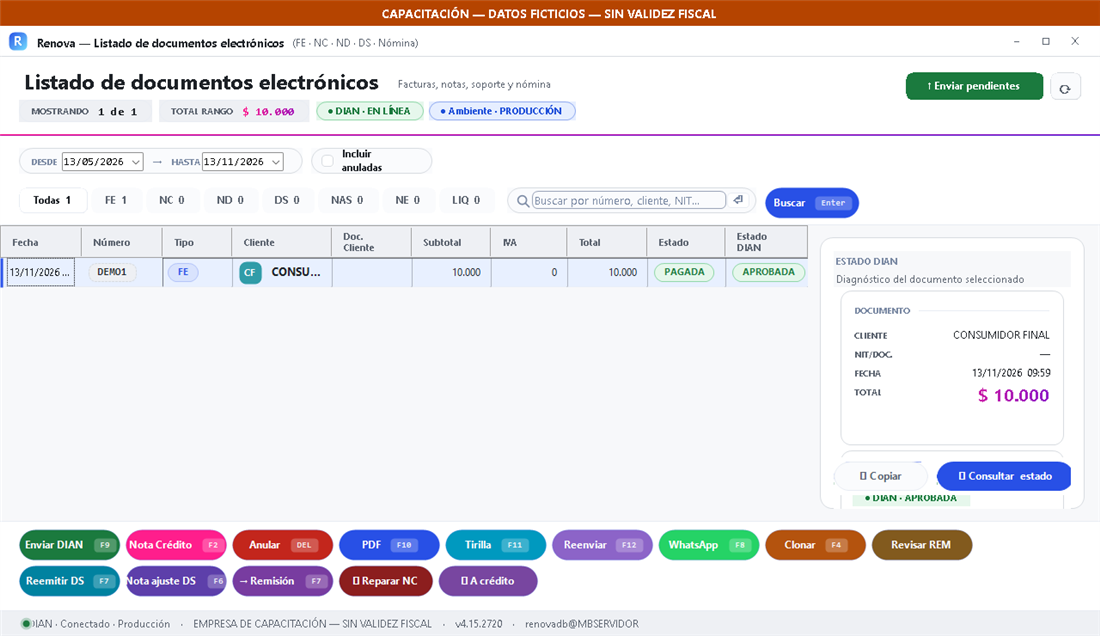
Panel Estado DIAN de la factura elegida (empresa de demostración)
Ten en cuenta
- Estado y Estado DIAN son dos columnas distintas: la primera dice si la factura está pagada, la segunda cómo va ante la DIAN.
- En las capturas de práctica el listado dice «APROBADA» y «Ambiente · PRODUCCIÓN» aunque no se envió nada: en el Modo capacitación Renova simula el envío («CAPACITACIÓN: validación simulada localmente. NO enviado a DIAN; sin validez…»). No lo tomes como el resultado real de la DIAN.
- ↑ Enviar pendientes envía las facturas que aún no se han enviado (aquí Renova envía a la DIAN) y ⟳ actualiza la lista.
Reenviar la factura al cliente
Si el cliente no recibió su factura, la puedes reenviar por correo desde el listado. Requiere que el correo de la empresa esté configurado.
- En Ventas › Listado de documentos electrónicos selecciona la factura.
- Pulsa Reenviar F12. Si el correo de la empresa no está configurado, Renova avisa «No hay configuracion SMTP. Configure el correo en Empresa.»; configúralo y vuelve a intentar.
Nota crédito: devolver una venta
La nota crédito corrige o devuelve una factura ya emitida. Esta guía muestra cómo se abre; no se emite ninguna nota en la práctica.
- En Ventas › Listado de documentos electrónicos selecciona la factura y pulsa Nota Crédito F2.
- Renova abre la ventana de factura en modo nota crédito: el campo del documento dice NC Ref: … con el número de la factura original y la línea del producto ya cargada. (Esta captura es el caso de una factura con 1 solo ítem de cantidad 1: la nota sale total, directa.)
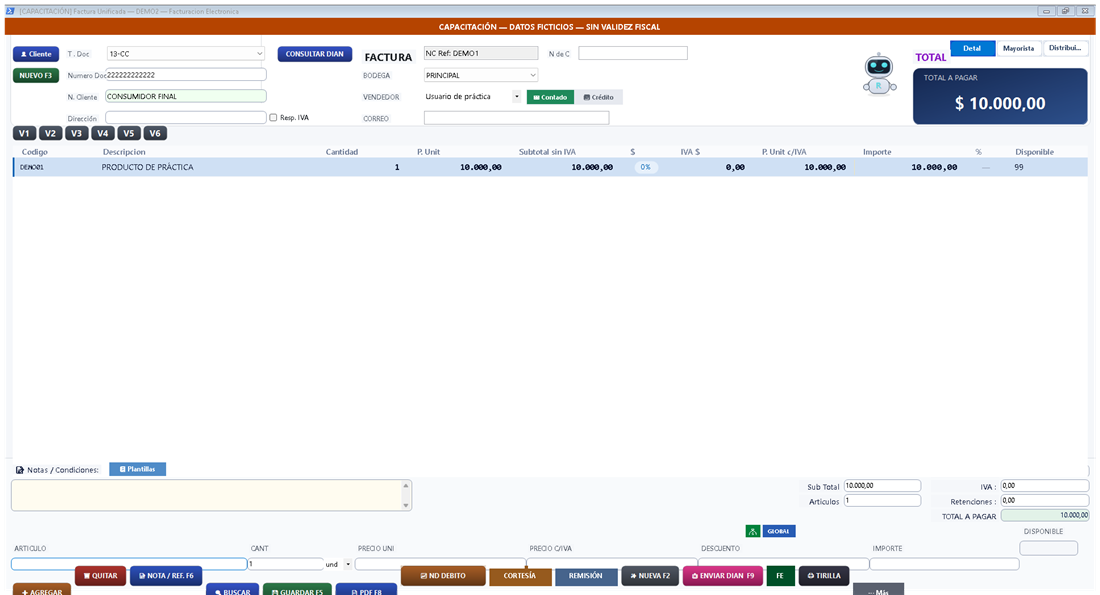
Ventana de nota crédito con la referencia a la factura original (empresa de demostración)
Ten en cuenta
- También puedes hacer la nota crédito desde la propia ventana de factura.
- El cuadro para elegir los ítems a devolver solo se abre cuando la factura tiene 2 o más ítems, algún ítem con cantidad mayor a 1, o ya tiene una nota crédito previa. Con 1 ítem de cantidad 1, la nota crédito sale total, sin ese cuadro.