📦 Inventario
Productos, existencias y movimientos.
Dónde está el inventario
Todo lo de inventario está en una sola tarjeta del Tablero principal, la pantalla de inicio de Renova.
- Abre Renova. En el Tablero principal verás una tarjeta por cada módulo (Esenciales, Ventas, Inventario, Nómina, Reportes…).
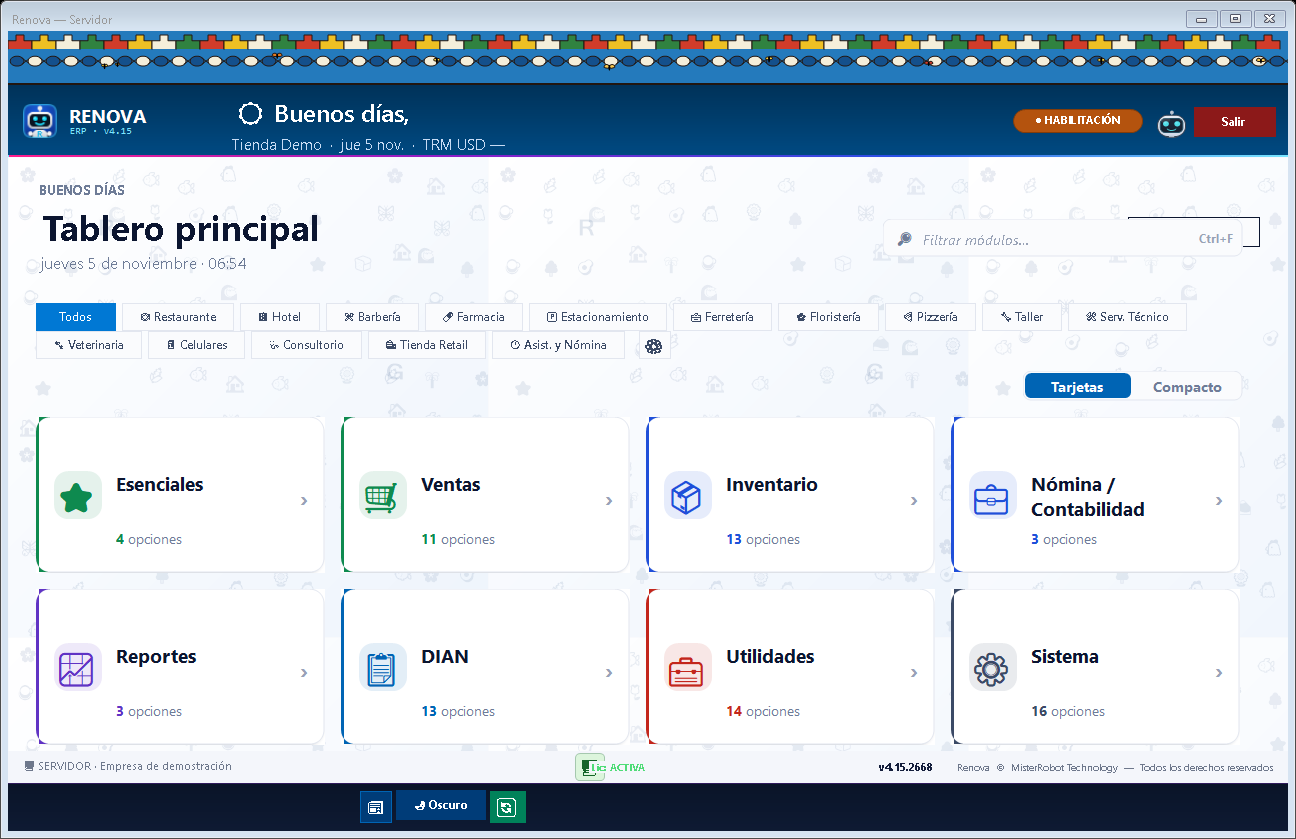
Tablero principal de Renova con las tarjetas de cada módulo (empresa de demostración) - Pulsa la tarjeta Inventario. Se abre la lista de opciones: Productos y servicios, Resumen de inventario, Reportes de stock, Lista de precios, Historial de inventario, Entrada Inventario, Kardex, Ajuste de Inventario, Producción, Recibo semanal y Depósitos de inventario.
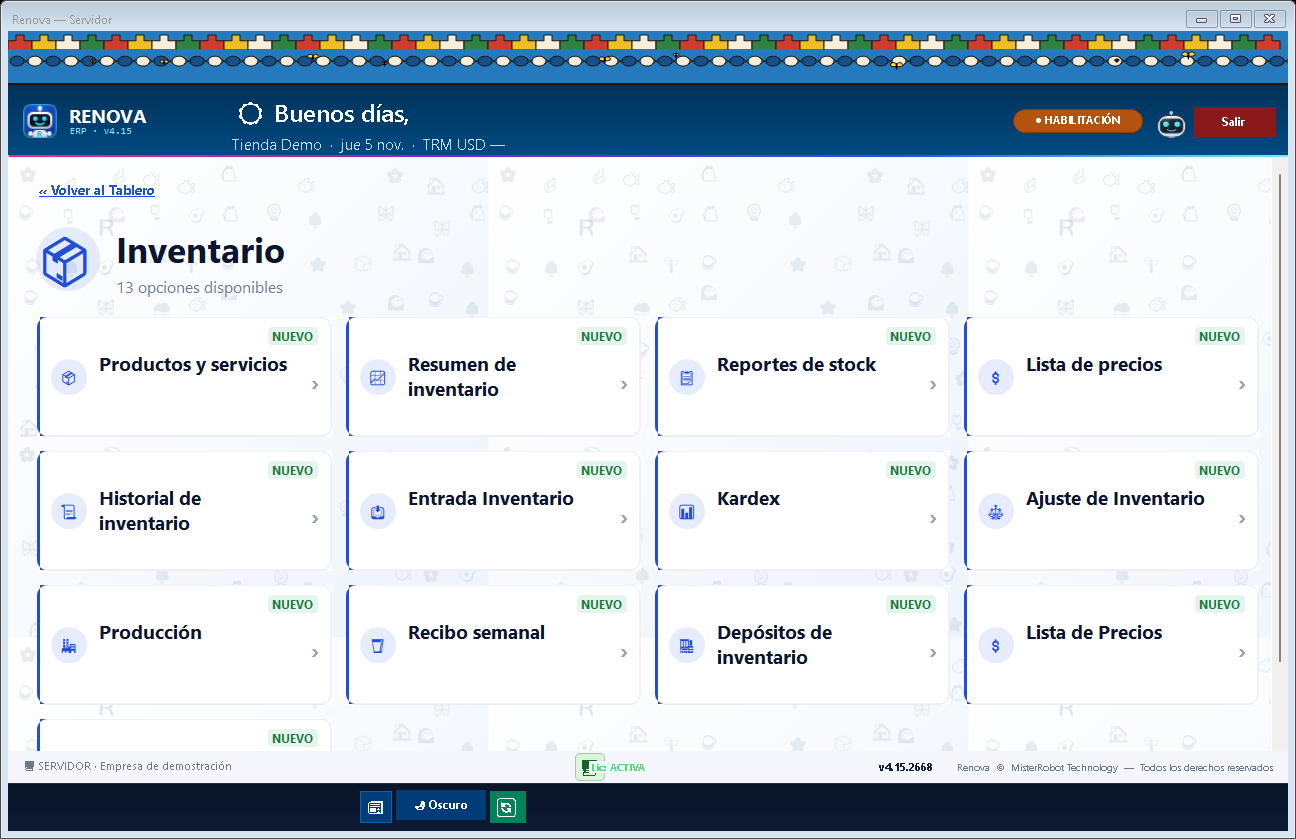
Opciones del módulo Inventario (empresa de demostración) - Para volver al inicio, pulsa « Volver al Tablero, arriba a la izquierda.
- Si no ves Kardex, es porque esa opción está apagada. Mira cómo activarla en la guía «Kardex, historial y resumen».
- Algunas opciones dependen de módulos que se encienden o apagan en Sistema › Módulos Sistema, así que tu lista puede tener unas opciones más o menos.
Productos y servicios
Aquí está el catálogo de lo que vendes. Cada producto tiene su costo, su precio, su IVA y sus existencias.
- Entra a Inventario › Productos y servicios. Verás la lista con el costo, el precio, el IVA y las existencias de cada producto.
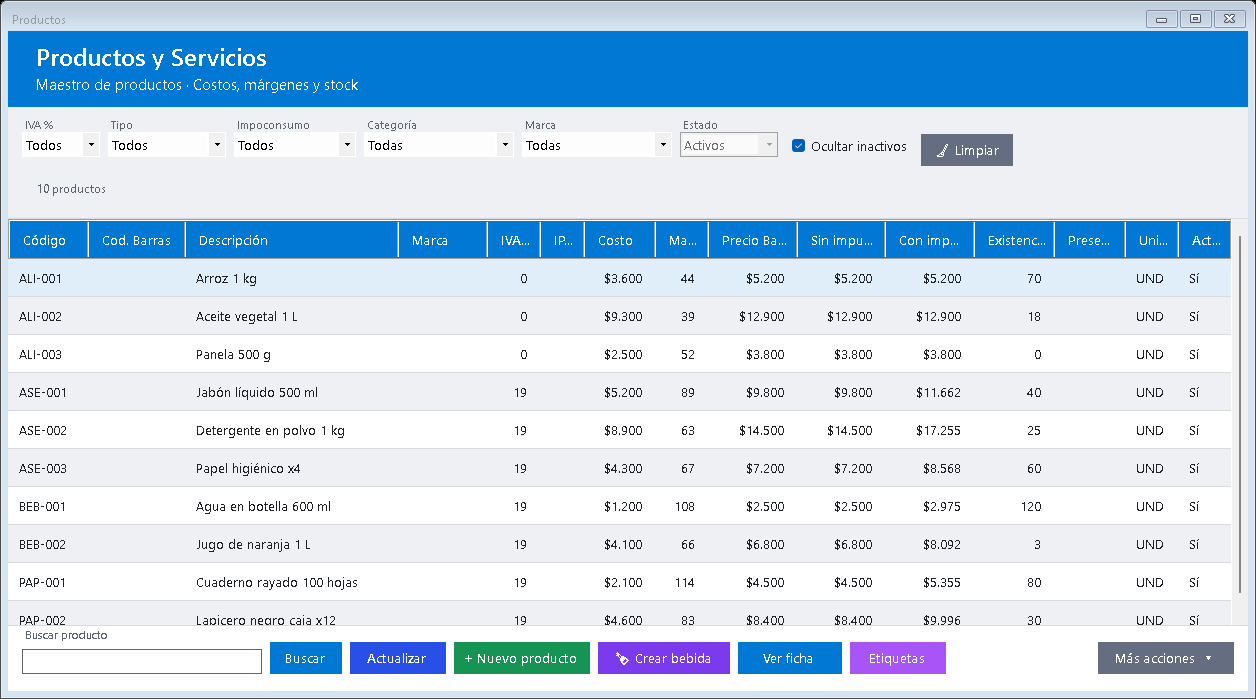
Catálogo de productos y servicios (empresa de demostración) - Escribe en el buscador parte del código o de la descripción para encontrar un producto. Pulsa Limpiar para volver a ver todo.
- Para crear uno, pulsa + Nuevo producto. Llena el código de barras, el código interno, la descripción, la categoría, el costo y el precio de venta.
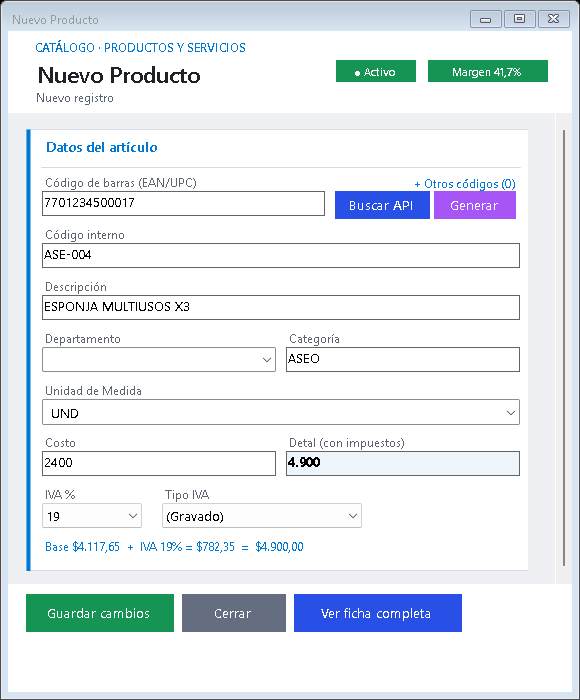
Formulario de producto nuevo (empresa de demostración) - En Detal (con impuestos) escribe el precio final al público. Renova separa solo la base y el IVA: abajo ves la cuenta Base + IVA = Total.
- Si buscas un producto y no aparece, no significa que no exista: pulsa Limpiar y revisa que Ocultar inactivos esté como quieres.
- No escribas el precio sin IVA en «Detal (con impuestos)»: ese campo es el precio final.
Registrar una entrada de mercancía
Usa Entrada Inventario cada vez que llega mercancía: así las existencias suben y queda el rastro de quién la entregó y a qué costo.
- Entra a Inventario › Entrada Inventario.
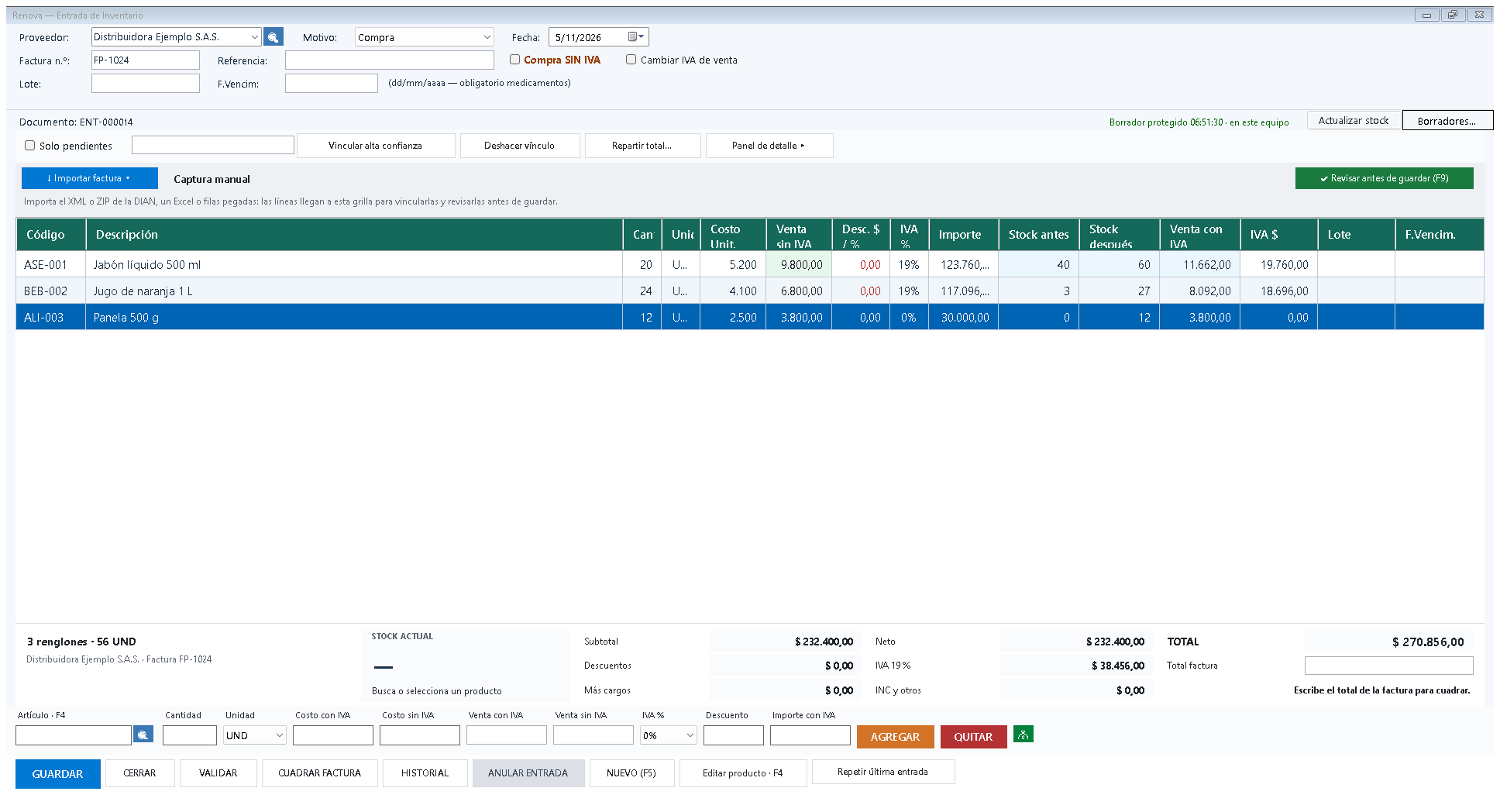
Pantalla de entrada de inventario con tres líneas sin guardar (empresa de demostración) - Arriba elige el Proveedor, el Motivo (por ejemplo «Compra») y la Fecha, y escribe el número de la Factura del proveedor.
- Agrega las líneas: busca el artículo, escribe la Cantidad y el Costo y pulsa AGREGAR. En la tabla ves el Stock antes y el Stock después de cada línea y, abajo, el total.
- Revisa y pulsa GUARDAR. Solo en ese momento el stock cambia de verdad.
- Si cierras sin pulsar GUARDAR, el stock no cambia. El borrador se conserva y lo encuentras en Borradores…, pero no está aplicado al inventario.
Ajustar existencias: merma, daño y conteo físico
Cuando el stock del sistema no coincide con lo que hay en bodega, se corrige en Ajuste de Inventario. Tiene dos formas: ajuste manual (un producto) y conteo físico (toda la bodega).
- Entra a Inventario › Ajuste de Inventario y abre la pestaña Ajuste manual.
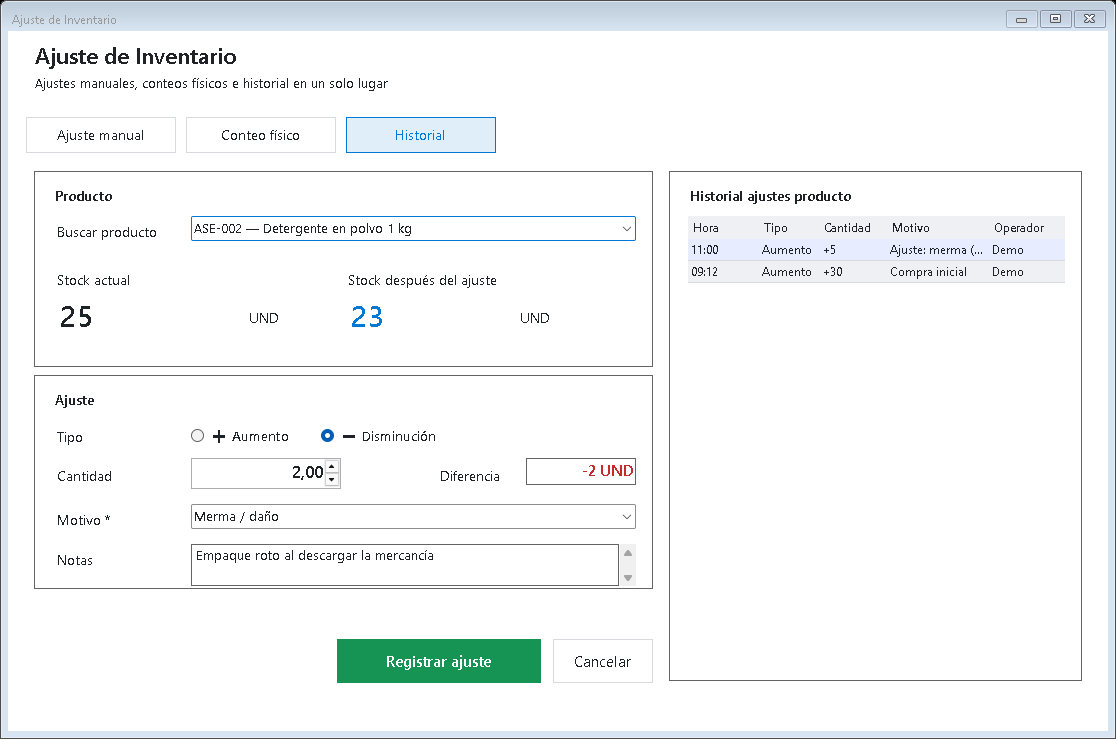
Pestaña Ajuste manual (empresa de demostración) - Elige el producto, escoge Aumento o Disminución, escribe la cantidad y el Motivo (merma, daño, robo, error de conteo…). Verás el stock que quedará después del ajuste y los ajustes anteriores de ese producto.
- Para revisar toda la bodega usa la pestaña Conteo físico: genera la planilla en PDF, cuenta en bodega, captura lo contado y pulsa Cerrar y ajustar para corregir las diferencias.
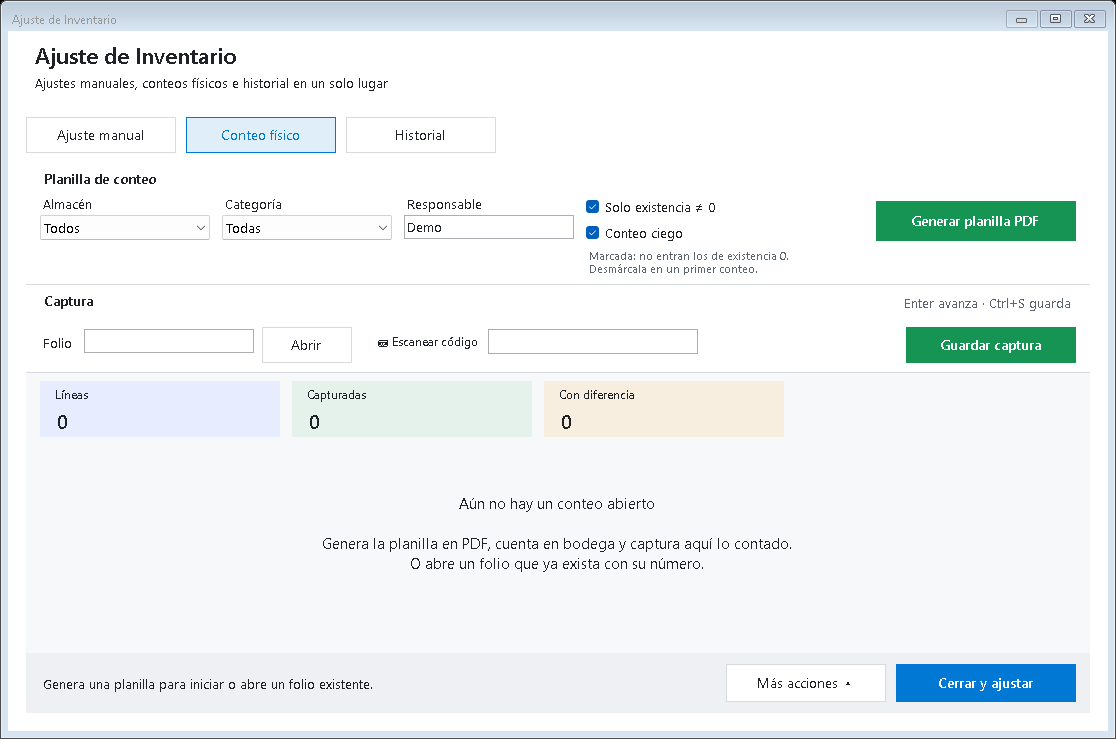
Pestaña Conteo físico (empresa de demostración)
- El Motivo es obligatorio: sin él no se guarda.
- Esta pantalla pide rol de dirección o gerencia. Si tu usuario no lo tiene, Renova te avisa que no tienes permiso.
- Con Conteo ciego activo, la planilla sale sin la columna «Existencia sistema» a propósito, para contar sin sesgo. Si la necesitas, desmárcalo antes de generarla.
Kardex, historial y resumen
Tres pantallas te dicen qué ha pasado con tu inventario y cómo está hoy.
- Kardex (Inventario › Kardex): elige un producto y dos fechas. Verás cada entrada, salida y ajuste con su saldo y el costo promedio. Puedes exportarlo a Excel o PDF.
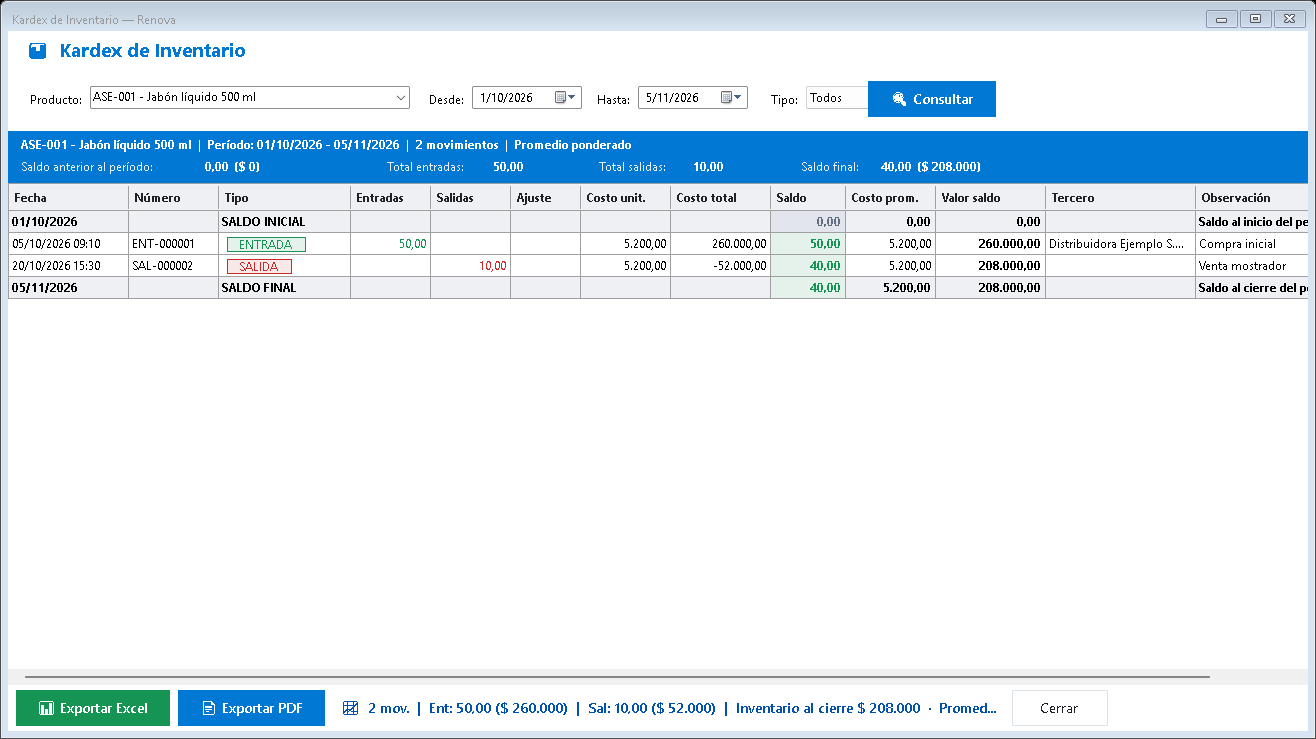
Kardex de un producto (empresa de demostración) - Historial de inventario: todas las entradas, salidas y ajustes de todos los productos. Filtra por fecha, tipo, producto u observación.
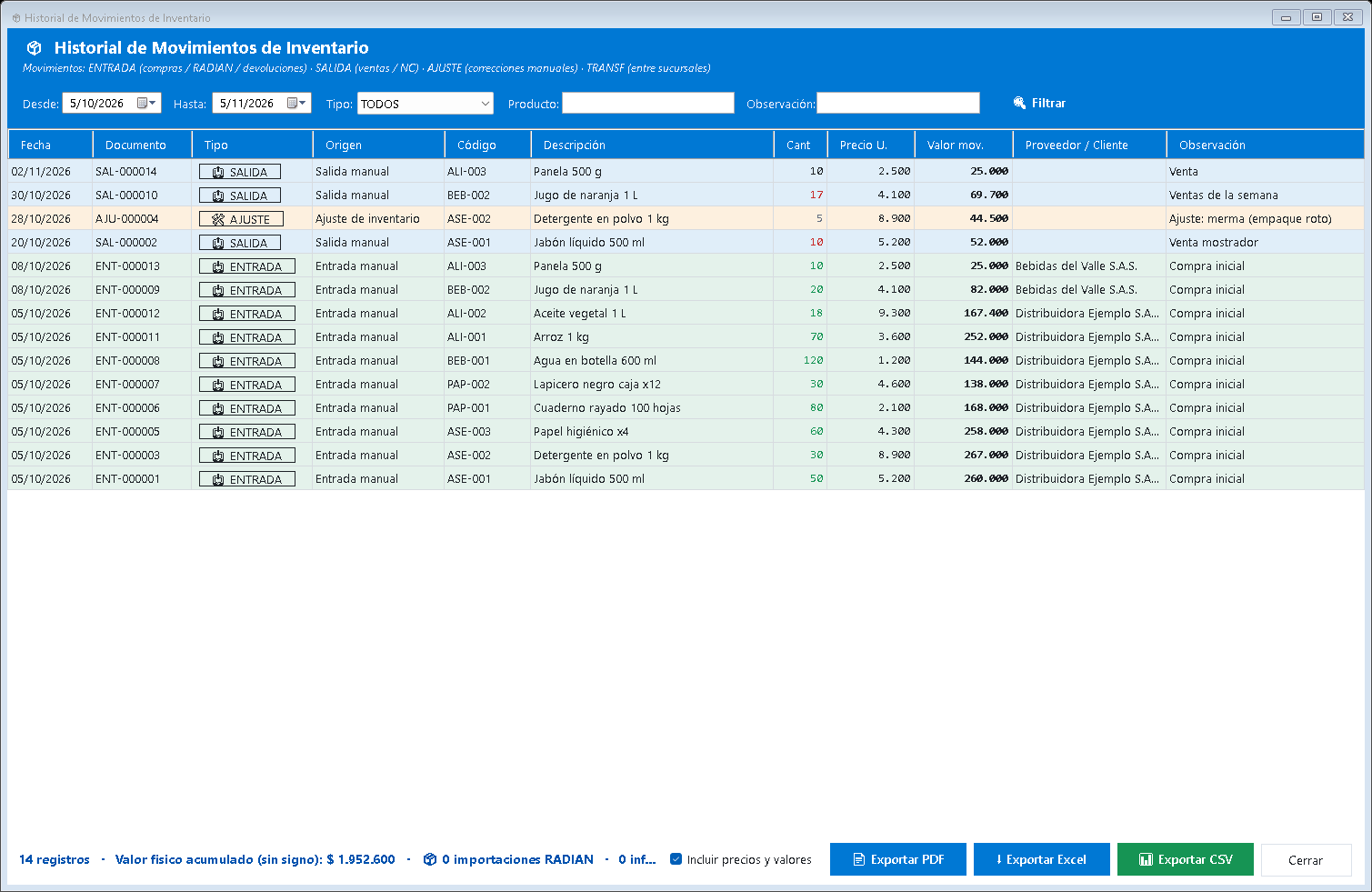
Historial de movimientos de inventario (empresa de demostración) - Resumen de inventario: cuántos productos tienes, con stock, sin stock y bajo el mínimo, y el valor del inventario a costo y a precio de venta.
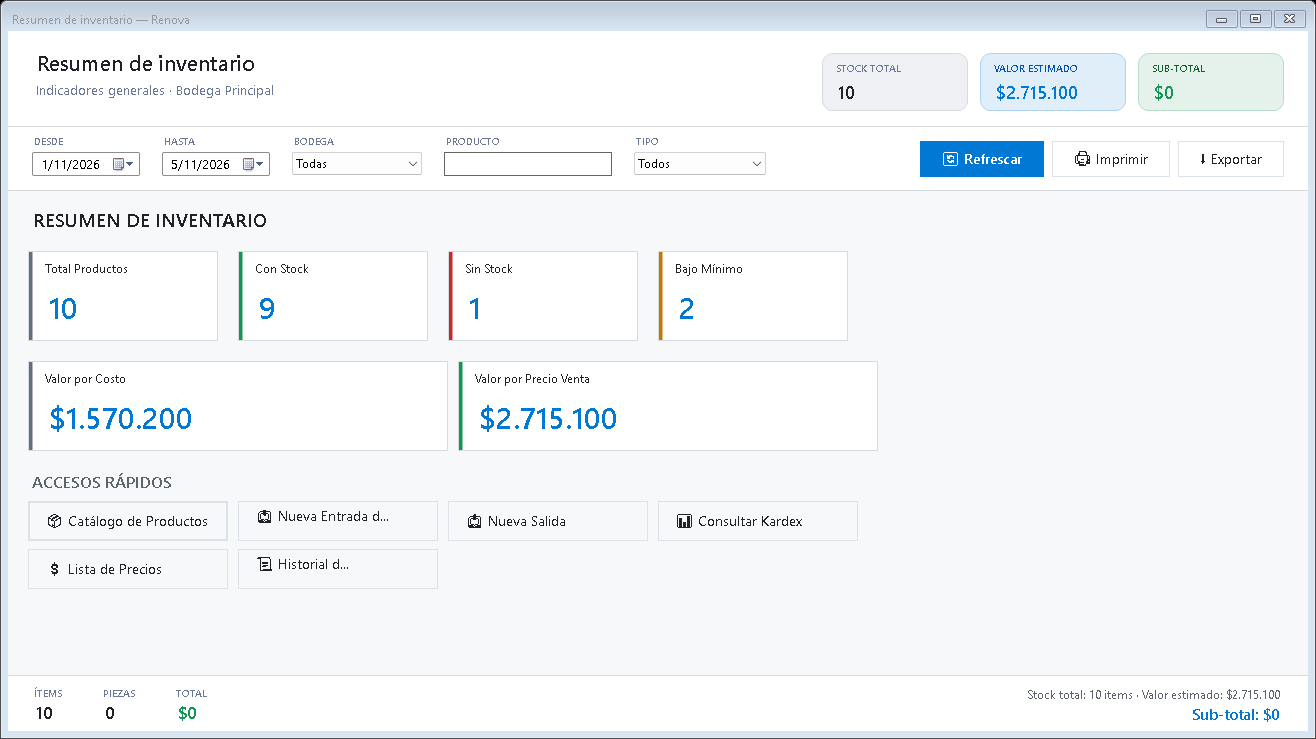
Resumen de inventario con indicadores (empresa de demostración) - Si no ves Kardex en Inventario, está apagado. Actívalo en Sistema › Módulos Sistema, sección INVENTARIO: pon Kardex en ON y pulsa Aplicar cambios.
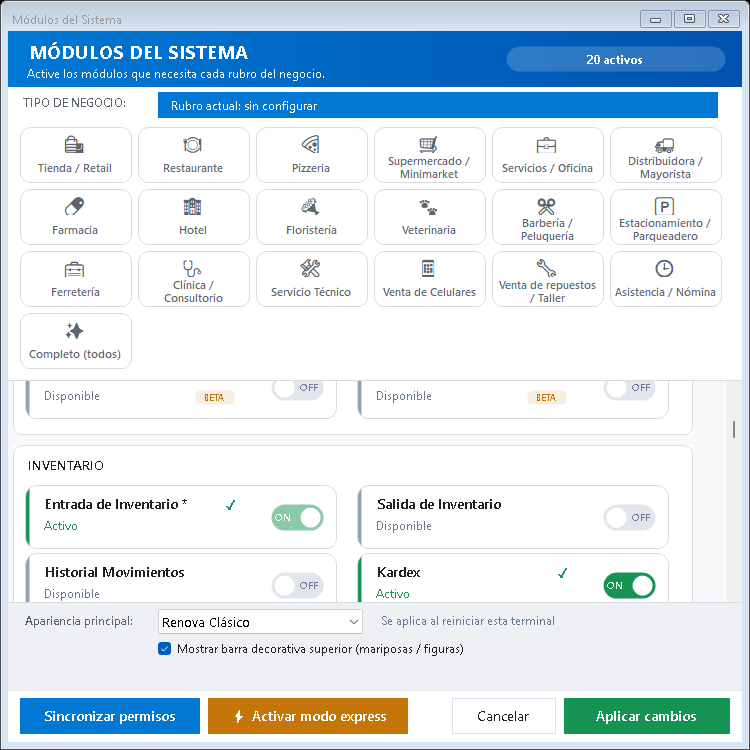
Módulos del sistema con Kardex activado (empresa de demostración)
- El Historial muestra por defecto solo el último mes. Si buscas algo más antiguo, amplía la fecha Desde.
- Si cierras Módulos Sistema sin pulsar Aplicar cambios, el cambio no se guarda.
Depósitos de inventario
Si guardas mercancía en varios sitios (oficina, tienda, bodega…), los depósitos te dejan llevar el inventario de cada uno por separado.
- Entra a Inventario › Depósitos de inventario.
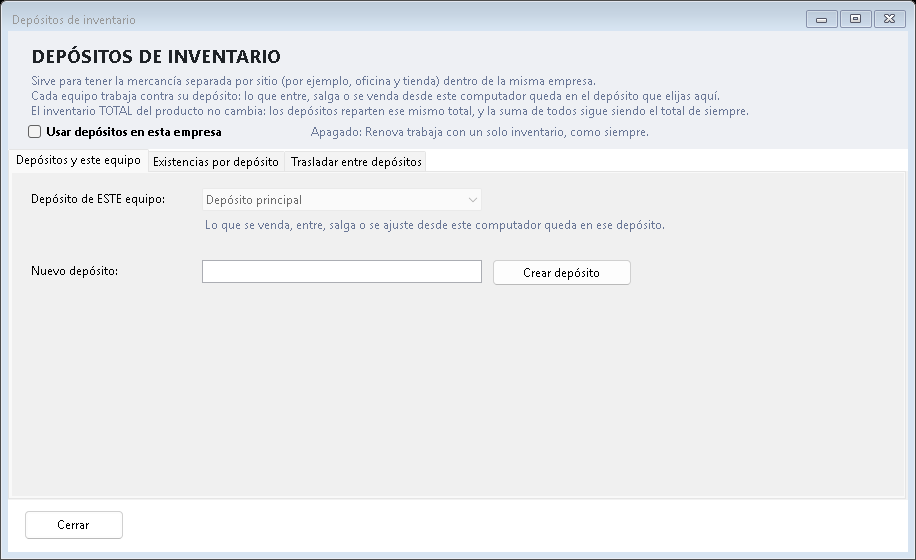
Pantalla de depósitos de inventario (empresa de demostración) - Enciende Usar depósitos en esta empresa. Desde ahí puedes trabajar los depósitos y trasladar mercancía de uno a otro.
- Con Usar depósitos en esta empresa apagado, todo se trabaja con un solo inventario y las demás pestañas no tienen efecto hasta que lo enciendas.