📱 Renova Móvil
Mira los cierres de caja, las alertas y las ventas del turno desde tu teléfono.
Vincular tu teléfono
Renova Móvil funciona desde el navegador de tu teléfono, sin descargar nada de una tienda. Solo debes vincularlo una vez con tu negocio.
- Abre la dirección de Renova Móvil en el navegador de tu teléfono: misterrobotpc.com/movil/.
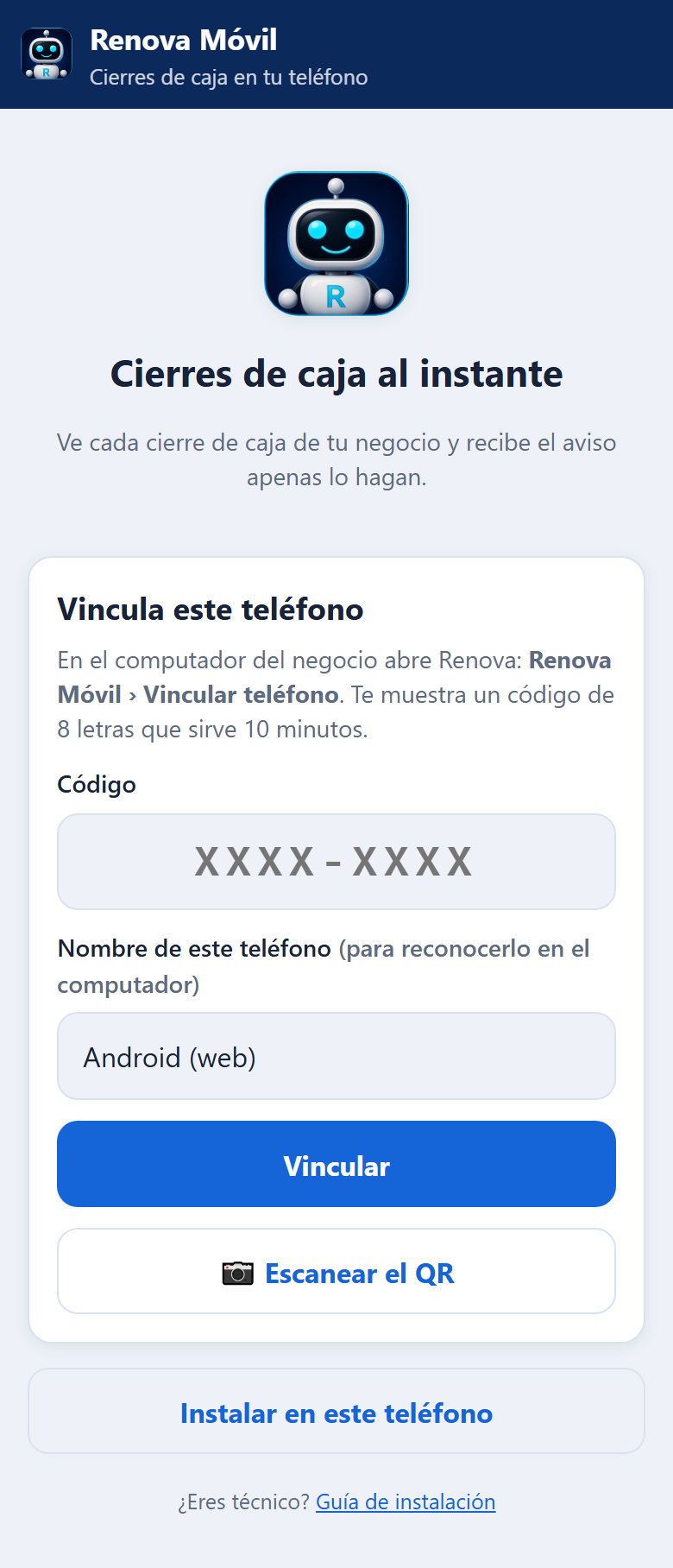
Pantalla «Vincula este teléfono» con el campo Código (empresa de demostración) - En el computador del negocio abre Renova y entra a Renova Móvil › Vincular teléfono. Te muestra un código de 8 letras que sirve 10 minutos.
- Escribe el código en el campo Código (el guion se pone solo). Si prefieres, toca Escanear el QR y apunta la cámara al QR que muestra el computador.
- En Nombre de este teléfono deja el que aparece o escribe uno que reconozcas, por ejemplo «Celular del administrador». Así lo identificas en el computador.
- Toca Vincular. Listo: verás los cierres de caja de tu negocio.
- El código dura 10 minutos. Si se vence, genera uno nuevo en el computador.
- Si ves el botón Instalar en este teléfono, tócalo: deja Renova Móvil como una aplicación en tu pantalla de inicio. En iPhone, la pantalla te explica cómo hacerlo desde Safari.
Ver los cierres de caja
La primera pestaña, Cierres, muestra los cierres de caja más recientes, del más nuevo al más antiguo.
- Entra a Renova Móvil. La pestaña Cierres es la que se abre primero. Cada tarjeta es un cierre: dice la caja, la sede y el número de jornada.
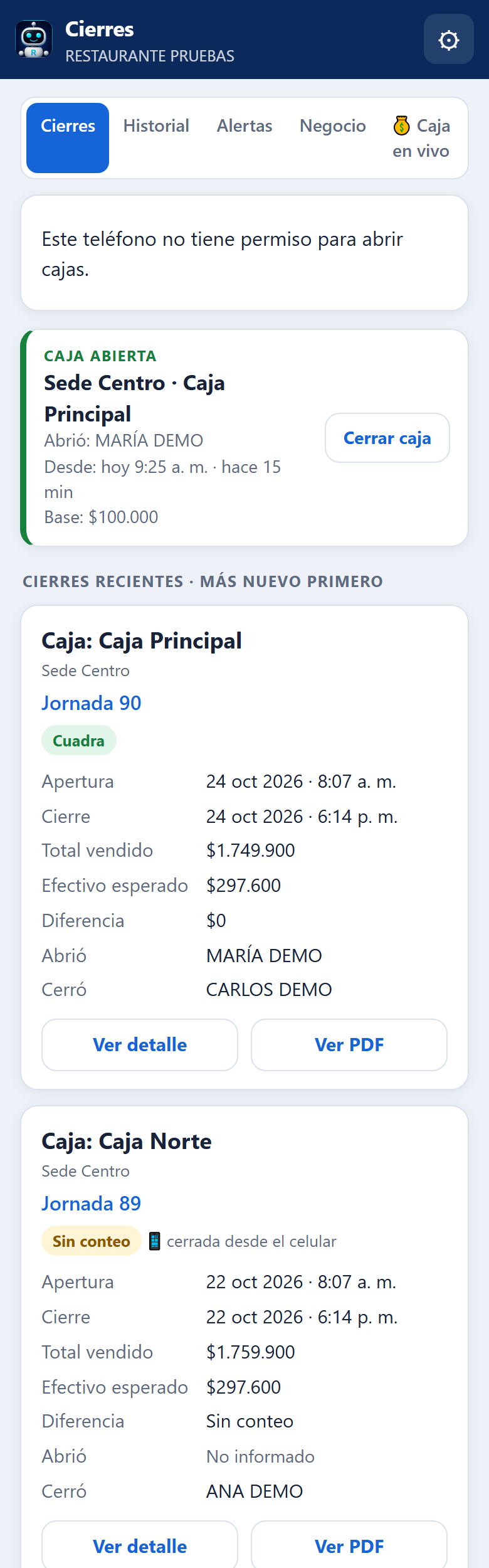
Lista de cierres recientes de la empresa de demostración (empresa de demostración) - Fíjate en la etiqueta de color de cada cierre: Cuadra (el efectivo coincide), Faltan $… (había menos efectivo del esperado), Sobran $… (había más), Diferencia no informada o Sin conteo (el cierre se hizo sin contar el efectivo).
- En cada tarjeta ves la apertura, el cierre, el total vendido, el efectivo esperado, la diferencia y quién abrió y quién cerró la caja.
- Toca Ver detalle para abrir el cierre completo. Allí también están Ver PDF y Compartir PDF (si el cierre tiene PDF), y el texto del cierre con los botones Compartir y Copiar para mandarlo por WhatsApp.
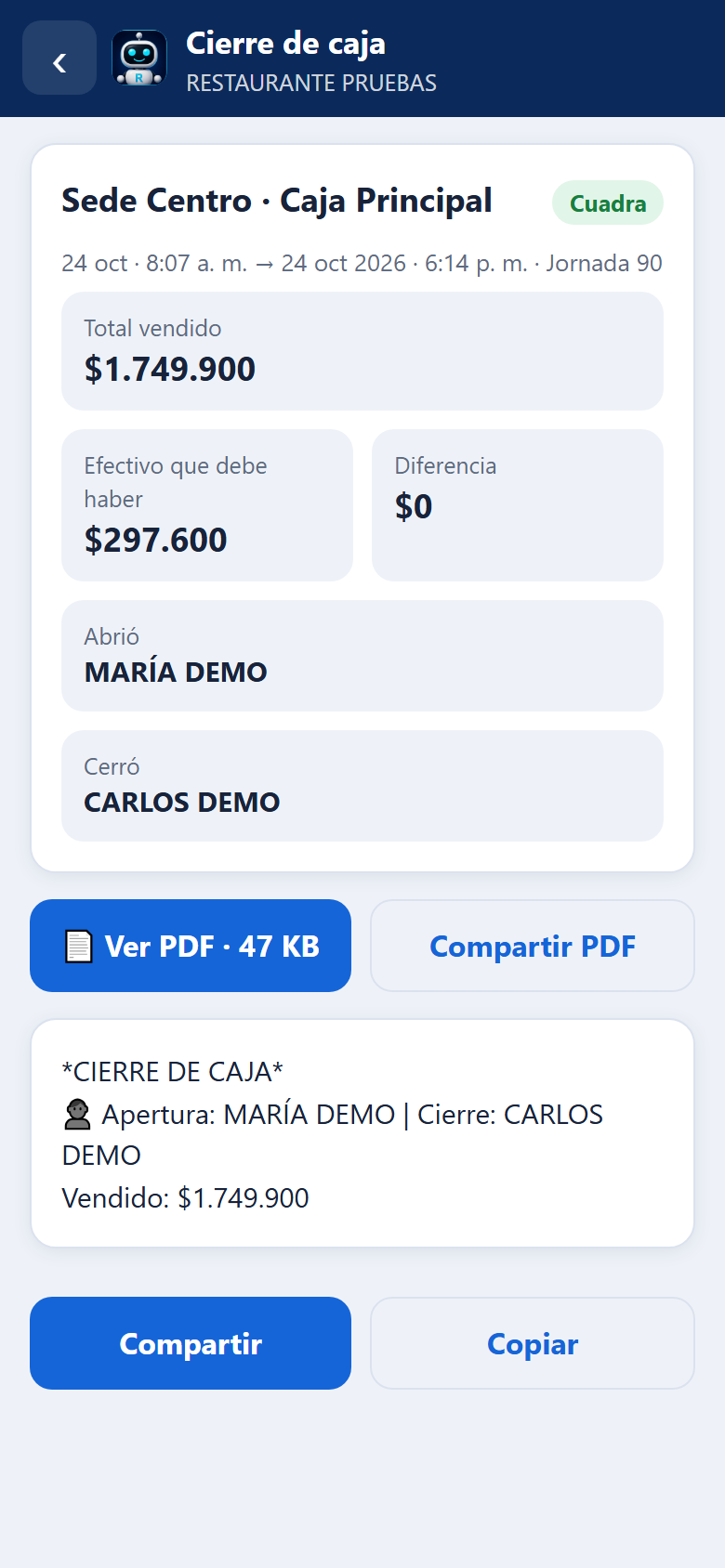
Detalle de un cierre de caja con total vendido, efectivo que debe haber y diferencia (empresa de demostración)
- La tarjeta verde Caja abierta aparece cuando hay una caja abierta en este momento. Si este teléfono no tiene permiso para abrir o cerrar cajas, te lo dice ahí.
Historial y alertas
Dos pestañas te ayudan a mirar hacia atrás: Historial para buscar cierres por fecha y Alertas para ver los avisos que mandó el negocio.
- Toca la pestaña Historial. Elige la Caja (o deja Todas las cajas) y el Mes o rango de fechas.
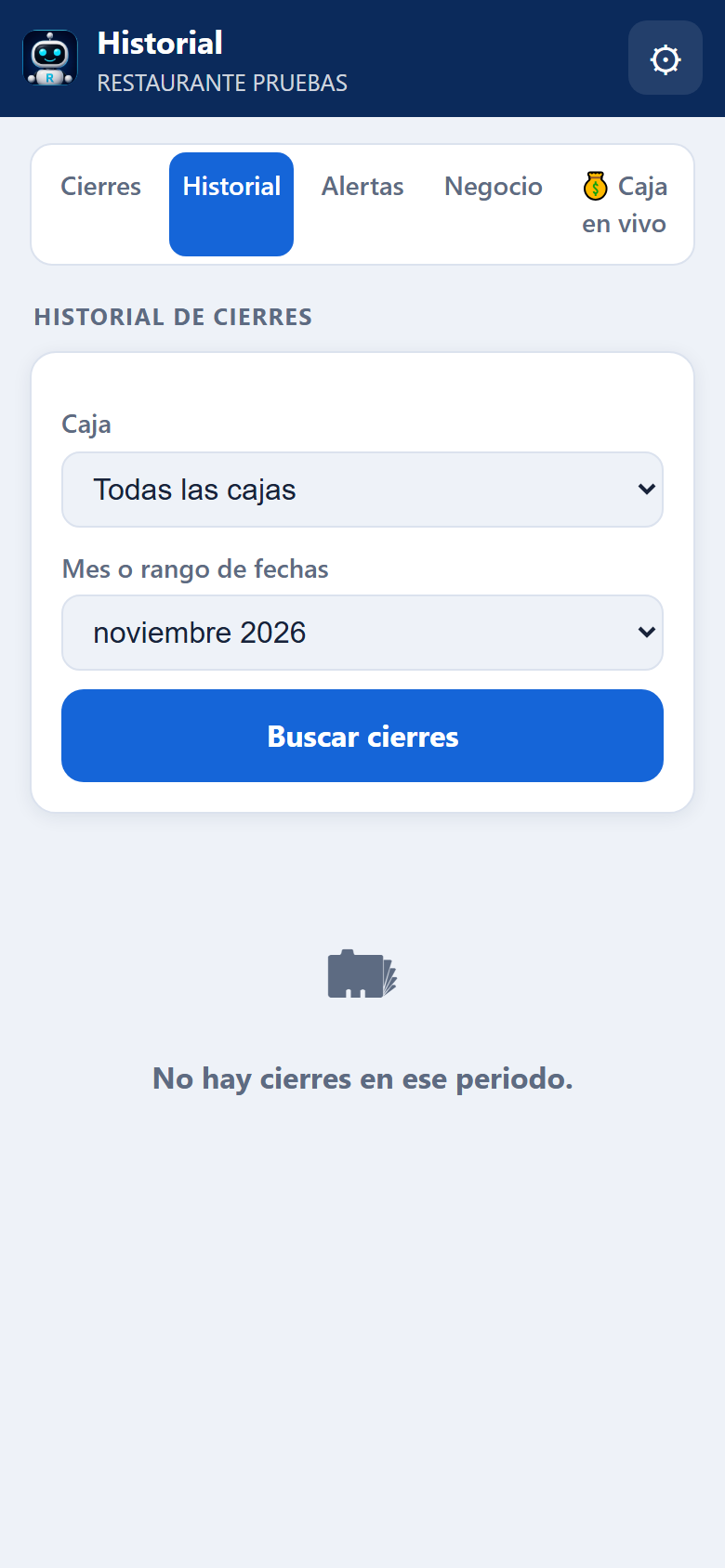
Pantalla Historial de cierres con los filtros Caja y Mes o rango de fechas (empresa de demostración) - Toca Buscar cierres. Si no hay cierres en ese periodo, la pantalla te lo dice.
- Toca la pestaña Alertas. Aparecen los avisos recientes del negocio, como Apertura de caja o Factura anulada, con la sede, la caja y la hora. Al final, Ver avisos anteriores trae los más viejos.
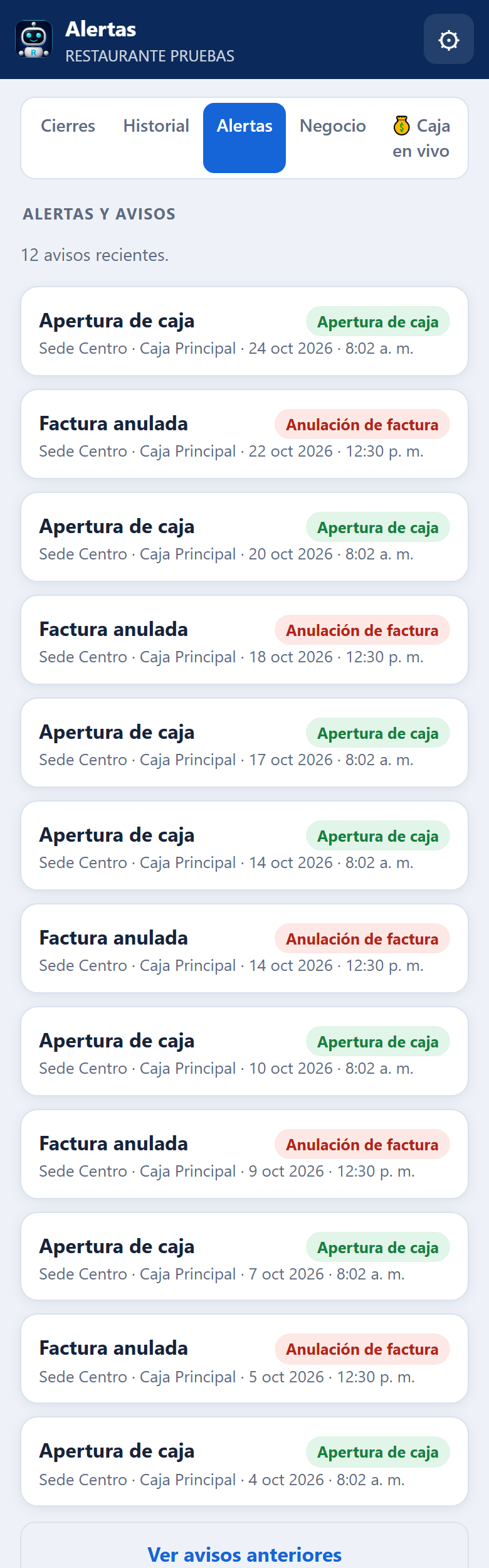
Lista de alertas y avisos recientes (empresa de demostración) - Toca un aviso para ver su detalle.
El tablero del negocio
La pestaña Negocio es un tablero con lo más importante del momento. Muestra la última foto que mandó el computador del negocio.
- Toca la pestaña Negocio.
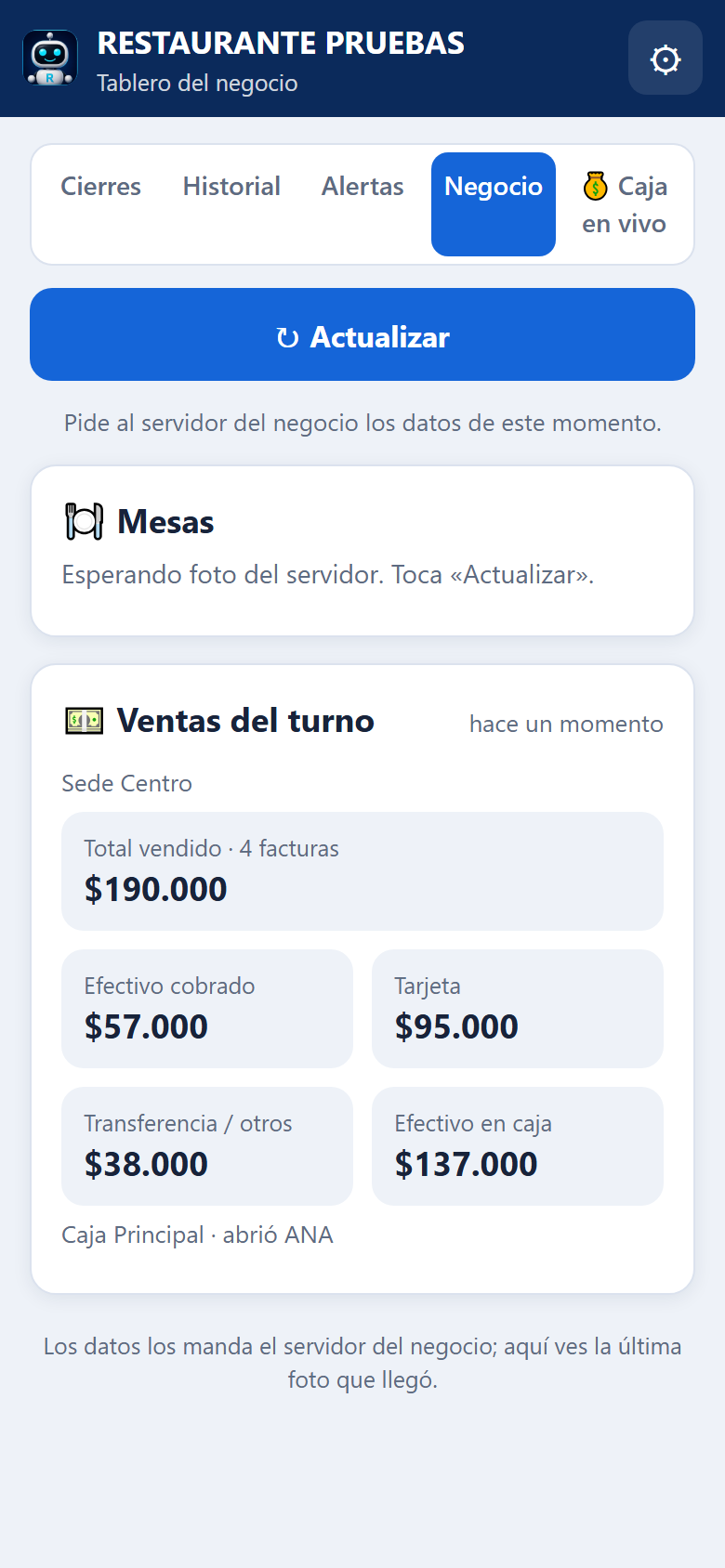
Tablero del negocio con Mesas y Ventas del turno (empresa de demostración) - Toca Actualizar para pedirle al computador del negocio los datos de este momento. Espera unos segundos.
- En Ventas del turno ves el total vendido con el número de facturas, lo cobrado en efectivo y con tarjeta, transferencias y otros, y el efectivo en caja. Arriba a la derecha dice qué tan reciente es la información («hace un momento»).
- Solo ves las secciones que tu teléfono tiene permitidas. Si una sección dice «Esperando foto del servidor», toca Actualizar.
Caja en vivo
La pestaña 💰 Caja en vivo te muestra cuánto va vendido en el turno y cuánto efectivo debería haber en la caja. Es de solo lectura: desde aquí no se abre ni se cierra la caja.
- Toca la pestaña 💰 Caja en vivo. Si no la ves, tu teléfono no tiene permiso para ver ventas: pídeselo a quien administra Renova.
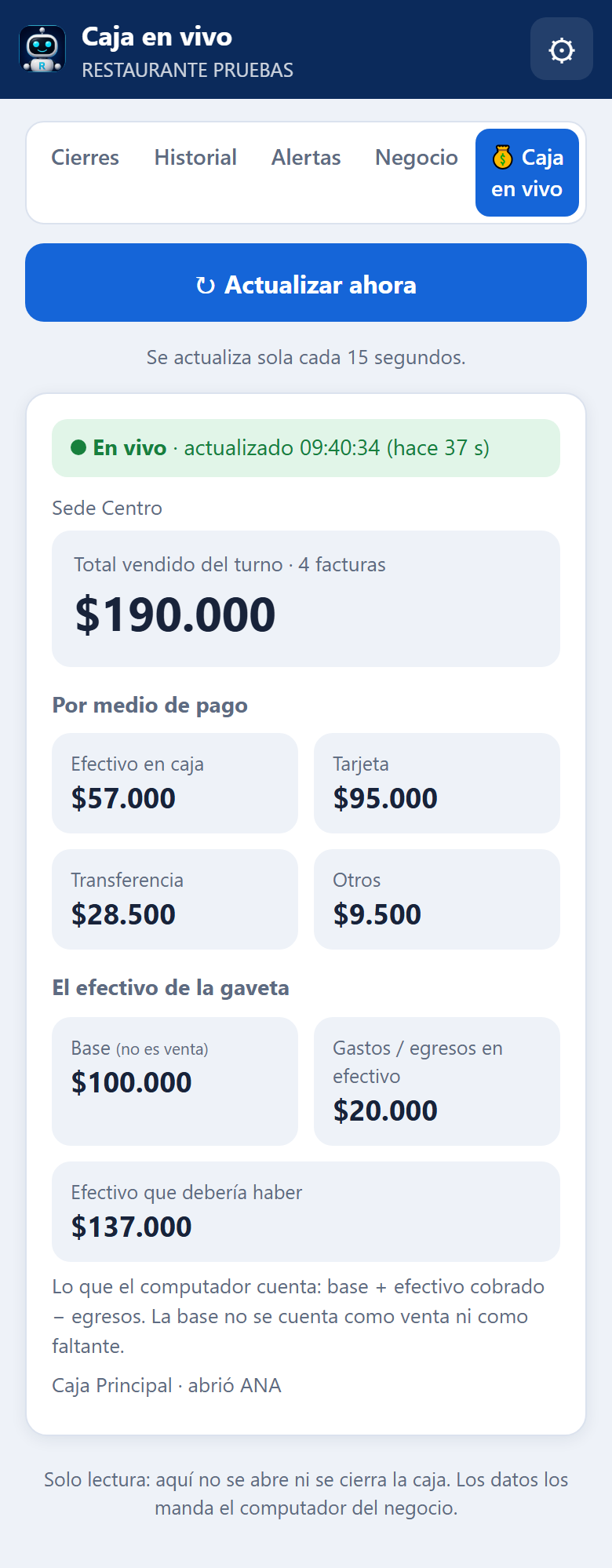
Pantalla Caja en vivo con el total vendido y el efectivo que debería haber (empresa de demostración) - Arriba lees En vivo · actualizado hh:mm:ss (hace N s). La pantalla se actualiza sola cada 15 segundos.
- En Por medio de pago ves lo vendido en Efectivo en caja, Tarjeta, Transferencia y Otros.
- En El efectivo de la gaveta ves la Base (no es una venta), los Gastos / egresos en efectivo y el Efectivo que debería haber: base + efectivo cobrado − egresos.
- Toca Actualizar ahora si quieres el dato de este instante. El botón tiene una cuenta atrás de 30 segundos antes de poder usarlo otra vez.
- El color de la franja de arriba te dice qué tan fresco es el dato: verde (menos de 90 segundos), ámbar «Retrasada» (hasta 10 minutos) y roja «Sin señal del computador» (más de 10 minutos).
- Si está roja, revisa que el computador del negocio esté encendido, con internet y con Renova abierto.
- Si tu negocio tiene varias sedes, elige la sede en los botones de arriba.