👥 Nómina
Crear empleados y horarios, liquidar y revisar la nómina, guardarla, contabilizarla y entender la nómina electrónica.
Activar el módulo de Nómina (solo si no te aparece)
Si en tu empresa ya usan nómina, sáltate esta guía: el módulo ya está activo. Solo hace falta si en el Tablero principal no ves la tarjeta Nómina / Contabilidad.
- Entra a Sistema › Módulos Sistema (ventana «Módulos del Sistema»).
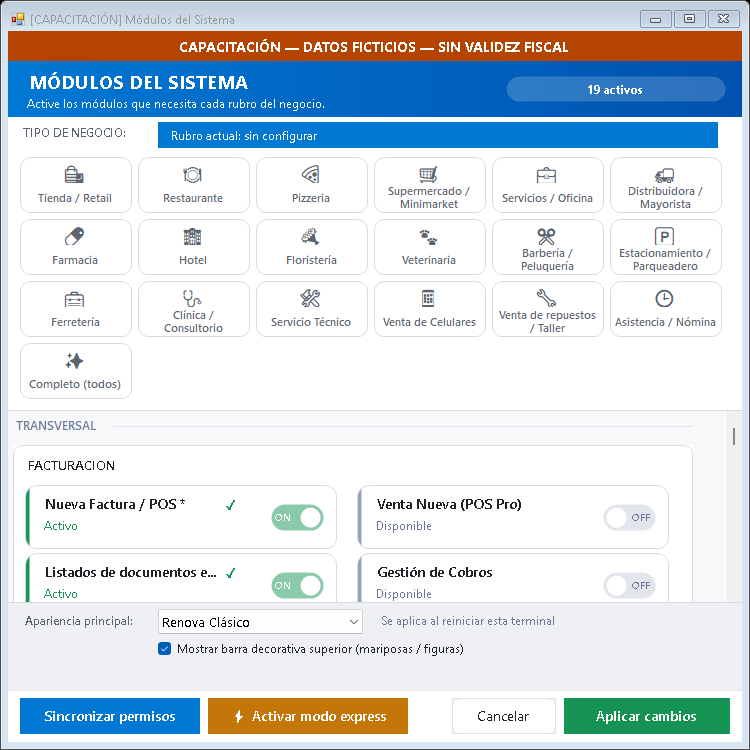
Ventana Módulos del Sistema (empresa de demostración) - En Tipo de negocio toca Asistencia / Nómina. Arriba debe decir «Rubro actual: Asistencia / Nómina».
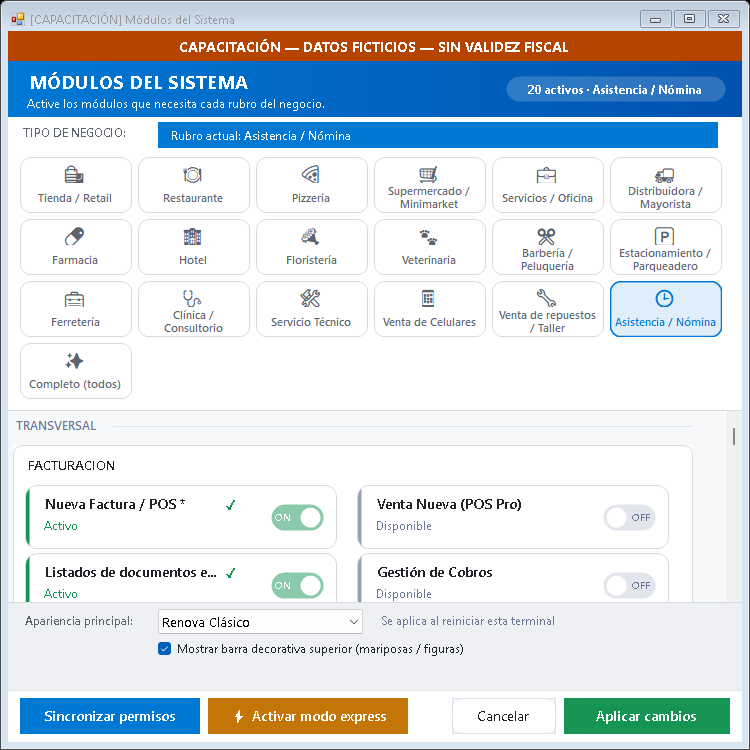
Tipo de negocio Asistencia / Nómina seleccionado (empresa de demostración) - Pulsa Aplicar cambios. Salen dos avisos; acepta los dos: «Preset Asistencia / Nómina aplicado.» y «Módulos guardados correctamente.»
- ⚠️ Ese preset reemplaza los módulos activos: en la prueba, el módulo Contabilidad dejó de verse. Si tu negocio usa otros módulos, no lo apliques sin antes hablar con soporte.
Dónde está Nómina y cómo crear un empleado
Todo lo de nómina sale de una sola tarjeta del Tablero principal. Primero hay que crear a cada empleado con sus datos personales y su contrato.
- En el Tablero principal pulsa la tarjeta Nómina / Contabilidad. Dice «8 opciones disponibles»: Nómina · INC Bolsas Plást. · PILA Seg. Social · Prestaciones Sociales · Prima de Servicios · Empleados · Asistencia · Marcaje por PIN.
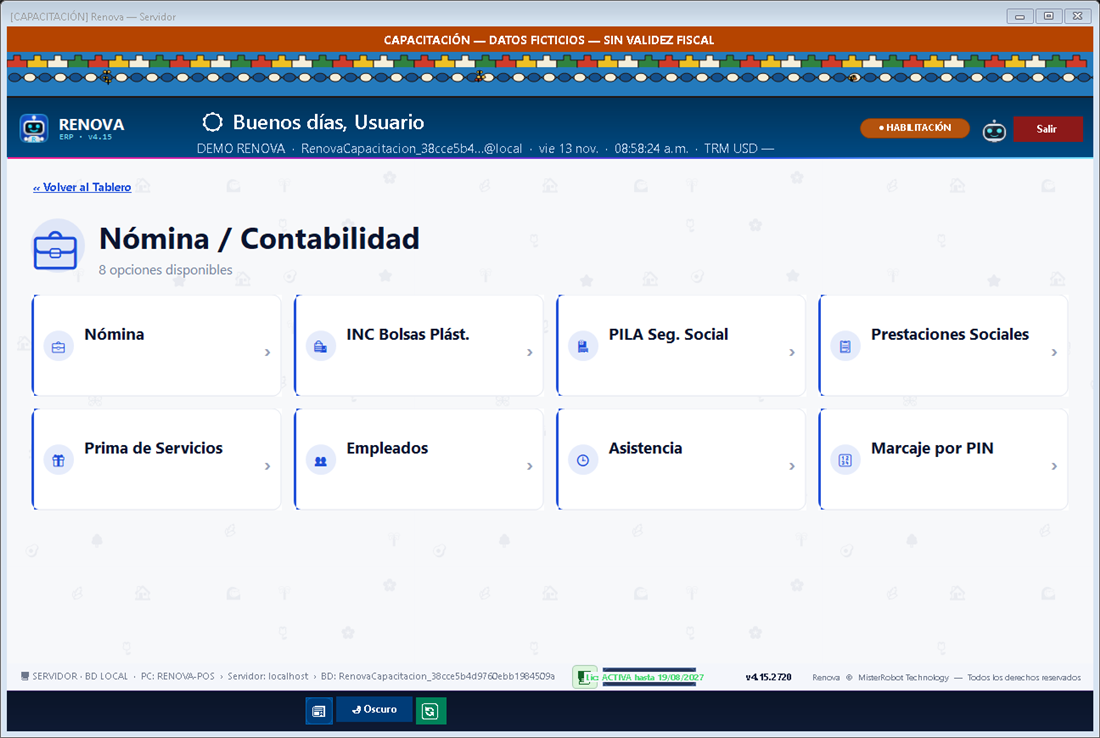
Tarjeta Nómina / Contabilidad con sus 8 opciones (empresa de demostración) - Pulsa Empleados. Se abre «Empleados — Renova»; la lista de la izquierda sale vacía la primera vez.
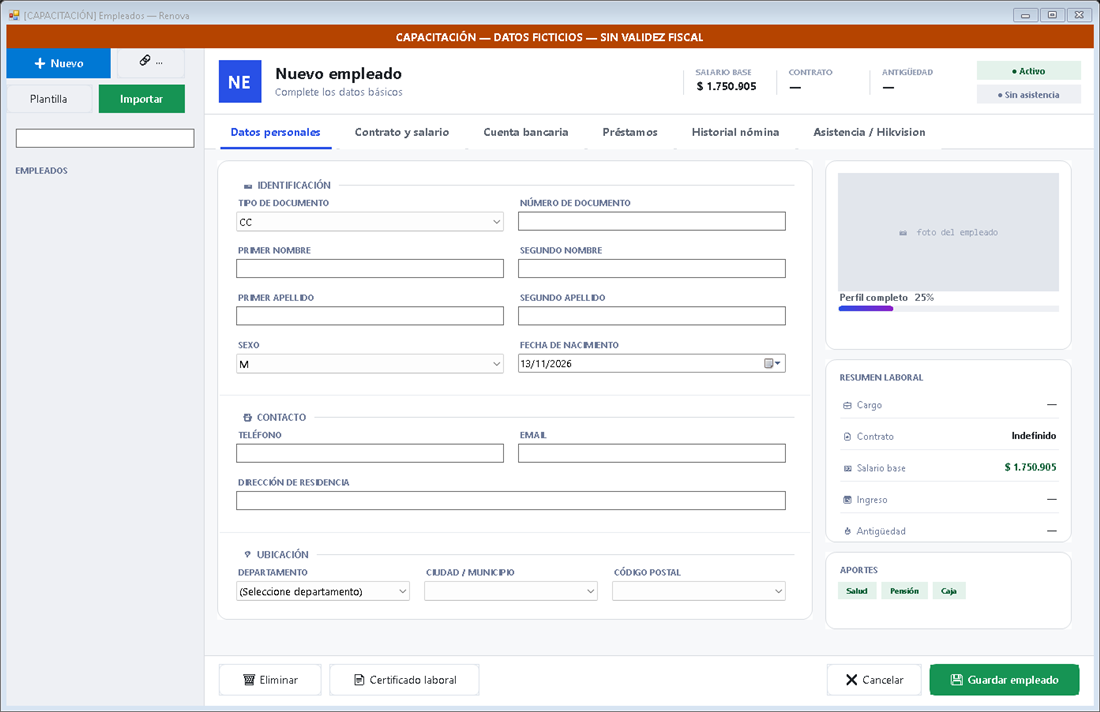
Ventana Empleados vacía (empresa de demostración) - En la pestaña Datos personales llena: tipo y número de documento, primer nombre, primer apellido, segundo apellido, sexo, fecha de nacimiento, teléfono, correo y dirección. El departamento y la ciudad son opcionales.
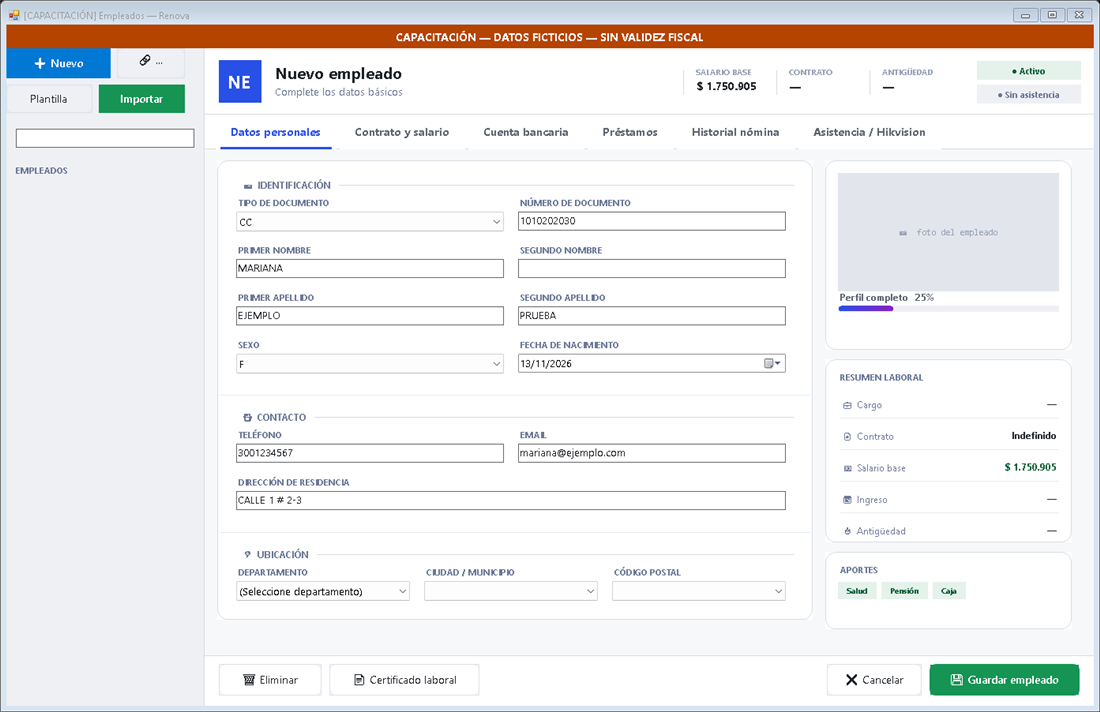
Pestaña Datos personales del empleado (empresa de demostración) - Pasa a la pestaña Contrato y salario: Cargo, Área, Tipo de contrato, Fecha de ingreso, Salario base y Período de pago. Las casillas Aporta salud (4%), Aporta pensión (4%), Aporta caja de compensación y Recibe auxilio de transporte vienen marcadas. Debajo van la EPS, la AFP, la ARL y la caja de compensación.
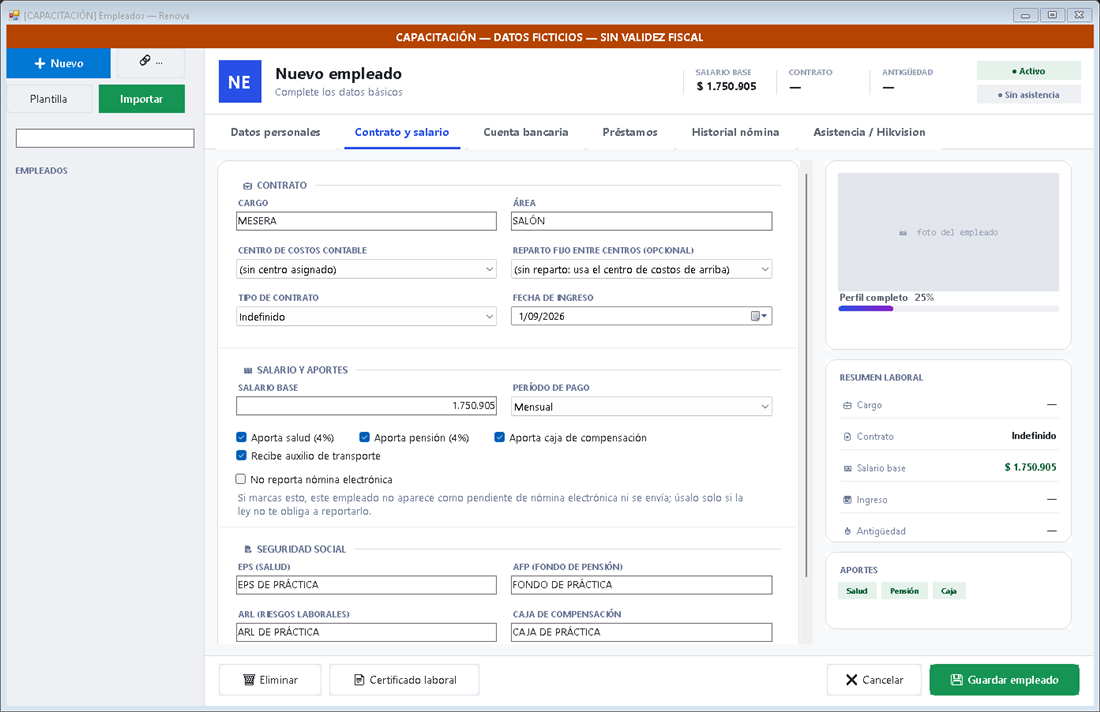
Pestaña Contrato y salario del empleado (empresa de demostración) - Pulsa Guardar empleado. Aparece «✅ Empleado guardado correctamente.» y el empleado queda en la lista de la izquierda. Para el siguiente pulsa + Nuevo y repite.
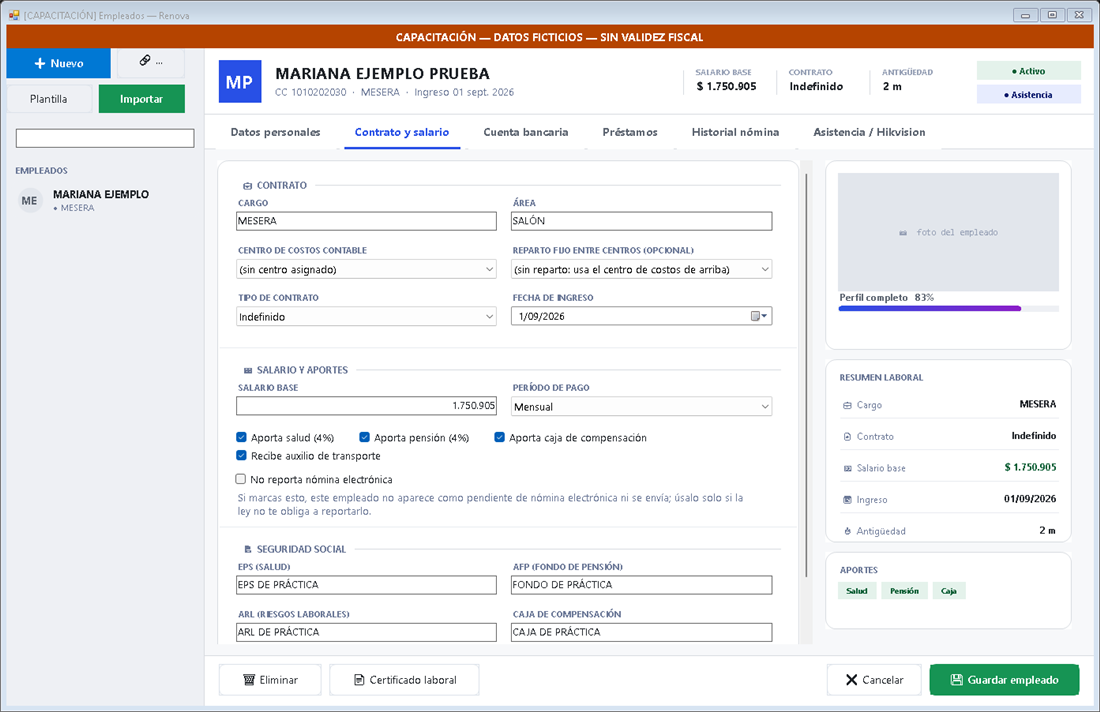
Empleado guardado en la lista (empresa de demostración)
- Deja sin marcar la casilla No reporta nómina electrónica, salvo que la ley no te obligue a reportar a ese empleado.
Crear un horario y asignarlo al empleado
El horario dice a qué hora entra y sale la gente. Se crea una vez y después se le asigna a cada empleado.
- En Nómina / Contabilidad pulsa Asistencia. Se abre «ASISTENCIA — Control y Liquidación» con varias tarjetas. Entra a Horarios / Turnos («Plantillas de jornada»).
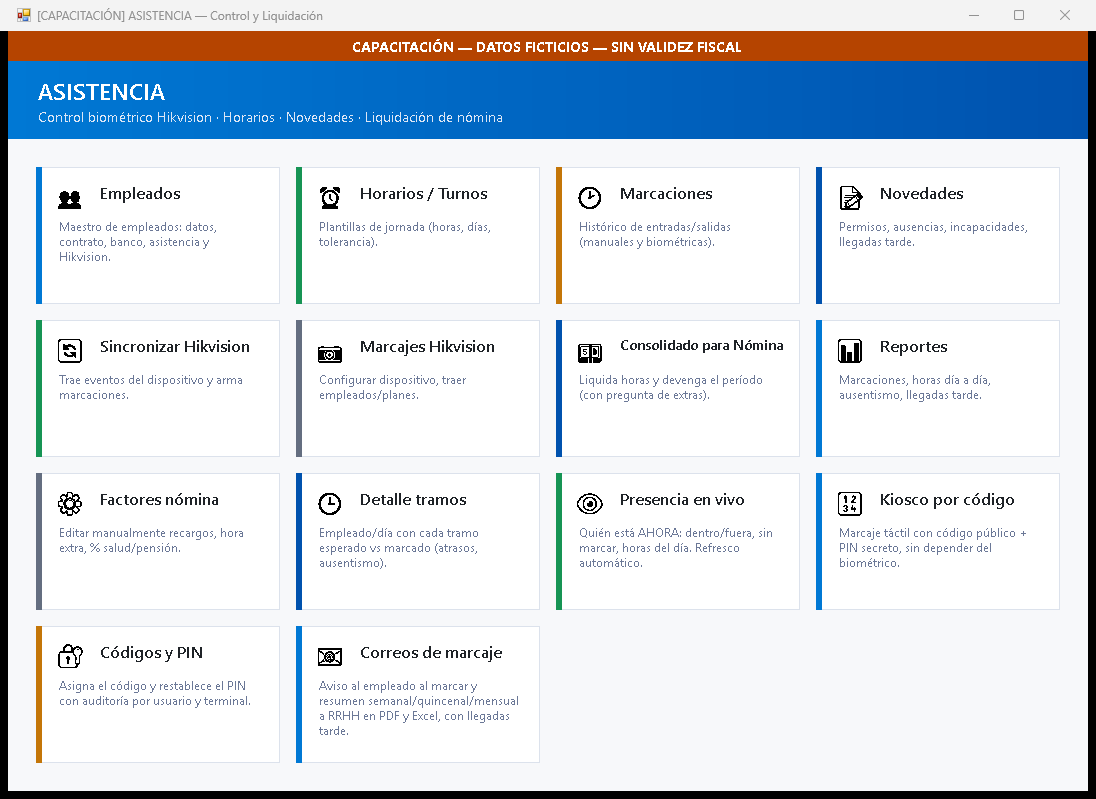
Pantalla Asistencia con sus tarjetas (empresa de demostración) - Llena el Nombre (por ejemplo «Jornada de oficina»), el Tipo de horario (Simple: 1 entrada + 1 salida), la Hora de entrada y la Hora de salida, la Tolerancia y la Pausa / almuerzo. En Días deja marcados los que se trabajan y desmarca sábado y domingo si no se trabajan (vienen marcados).
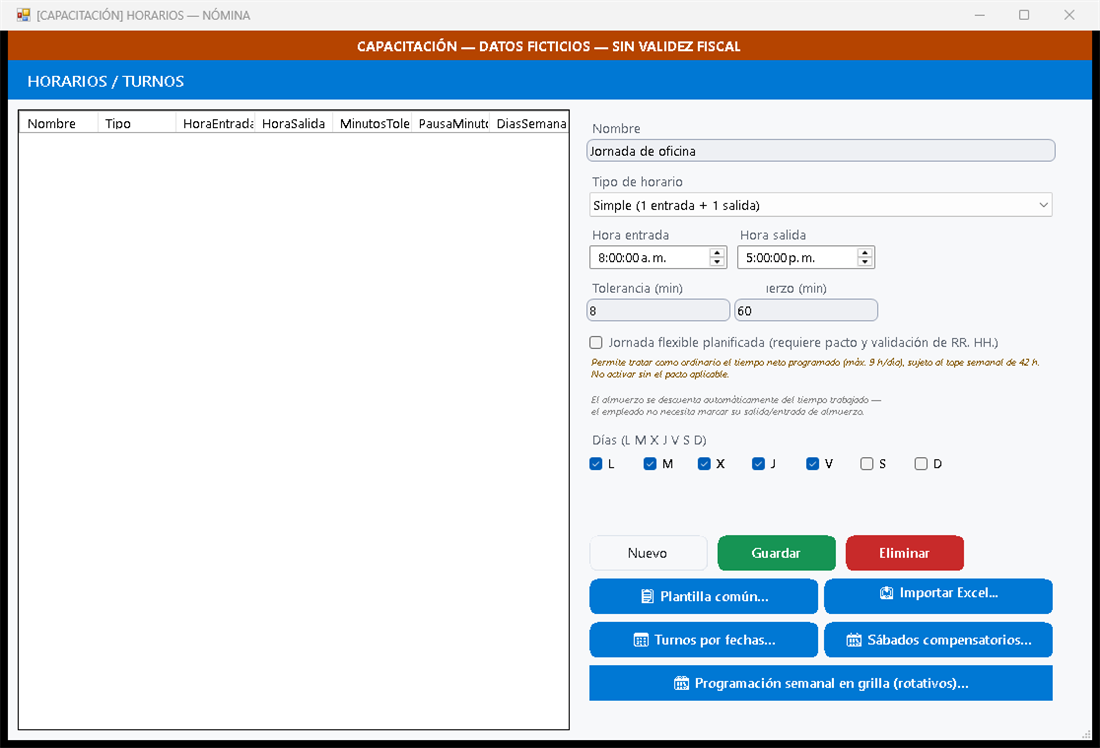
Horario con entrada, salida, tolerancia y días (empresa de demostración) - Pulsa Guardar. Aparece «Horario guardado.»
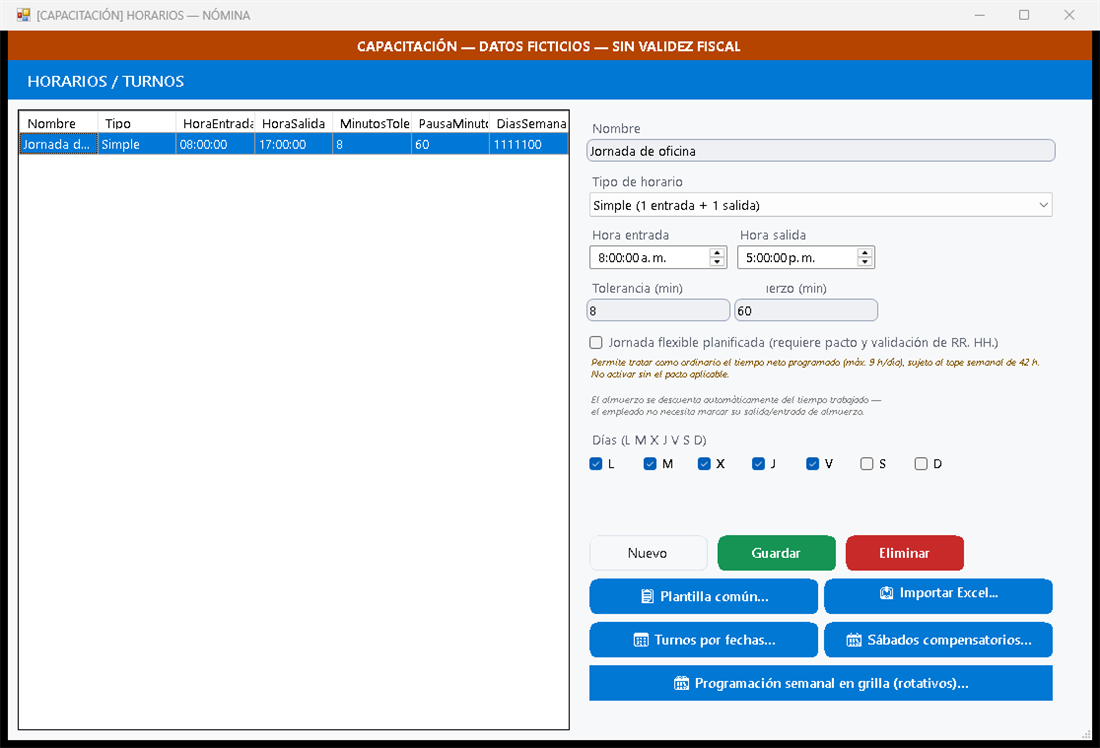
Horario guardado (empresa de demostración) - Ahora asígnalo: entra a Empleados, elige al empleado en la lista y abre la pestaña Asistencia / Hikvision. En Horario por defecto escoge el horario y pulsa Guardar empleado. Debe decir «✓ Vinculado a Asistencia». Repite con cada empleado.
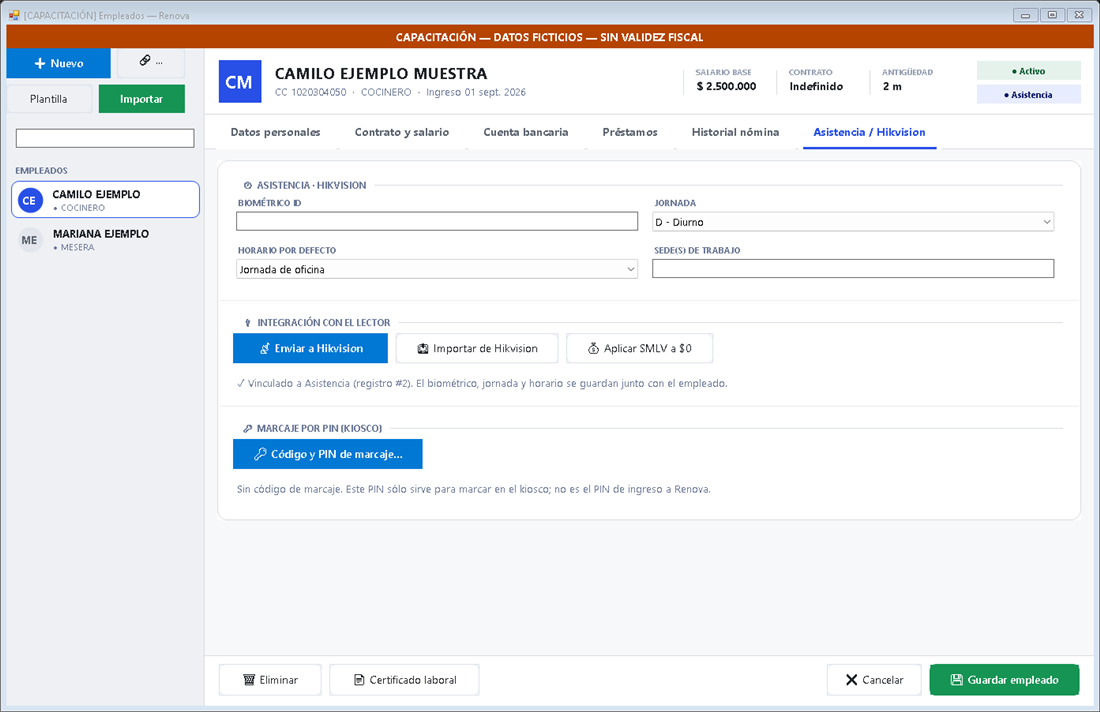
Pestaña Asistencia del empleado con el horario por defecto (empresa de demostración)
- Si dejas sábado y domingo marcados, al guardar puede salir un aviso legal por una jornada de 7 días.
- Los campos Biométrico ID y Sede(s) de trabajo son opcionales cuando no hay reloj.
Registrar una incapacidad, un permiso o una ausencia en Asistencia
En Asistencia se anotan las novedades: lo que pasó con un empleado en un día (una incapacidad, un permiso, una ausencia…).
- Entra a Nómina / Contabilidad › Asistencia › Novedades («NOVEDADES (INCAPACIDAD / PERMISO / VACACIÓN / LICENCIA)»). Llena Empleado, Tipo, Desde, Hasta, Remunerada y Observaciones. Los tipos son: INCAPACIDAD, VACACION, PERMISO, LICENCIA, TARDE, SALIDA_ANT y AUSENCIA.
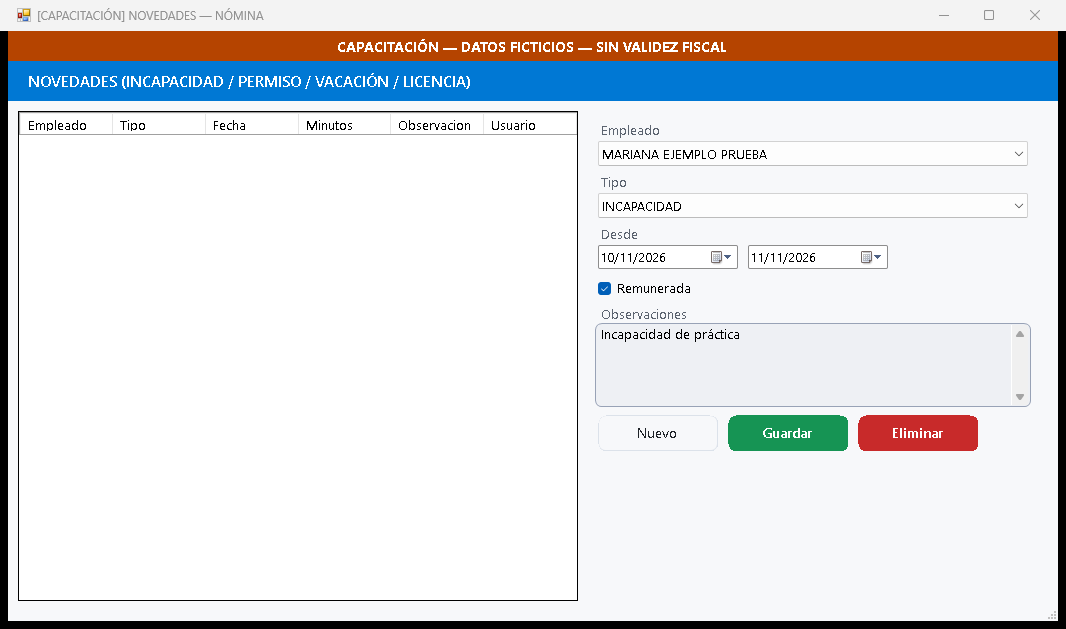
Novedad de incapacidad llena (empresa de demostración) - Pulsa Guardar. Aparece «Novedad guardada.» y la lista de la izquierda muestra una fila por cada día.
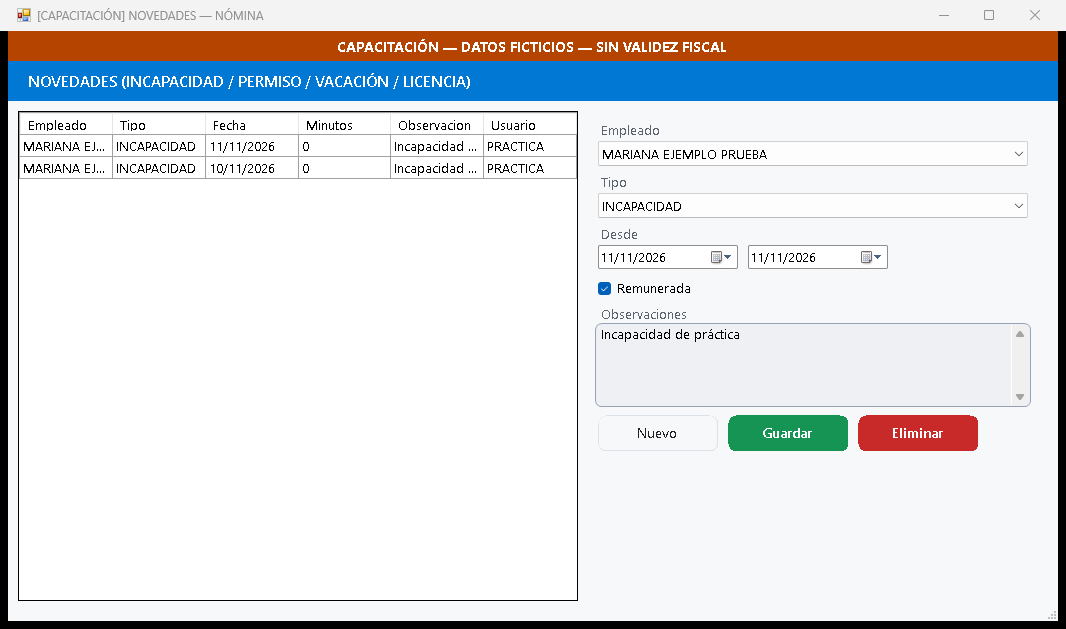
Novedad guardada en la lista (empresa de demostración)
- Las novedades de Asistencia quedan registradas allí, pero no cambian por sí solas la planilla de nómina. Las incapacidades y licencias que sí entran a la planilla se registran con el botón Licencias… de la propia planilla (ver la guía «Revisar la planilla antes de guardar»).
Liquidar un período paso a paso: cargar empleados, horas extra y calcular
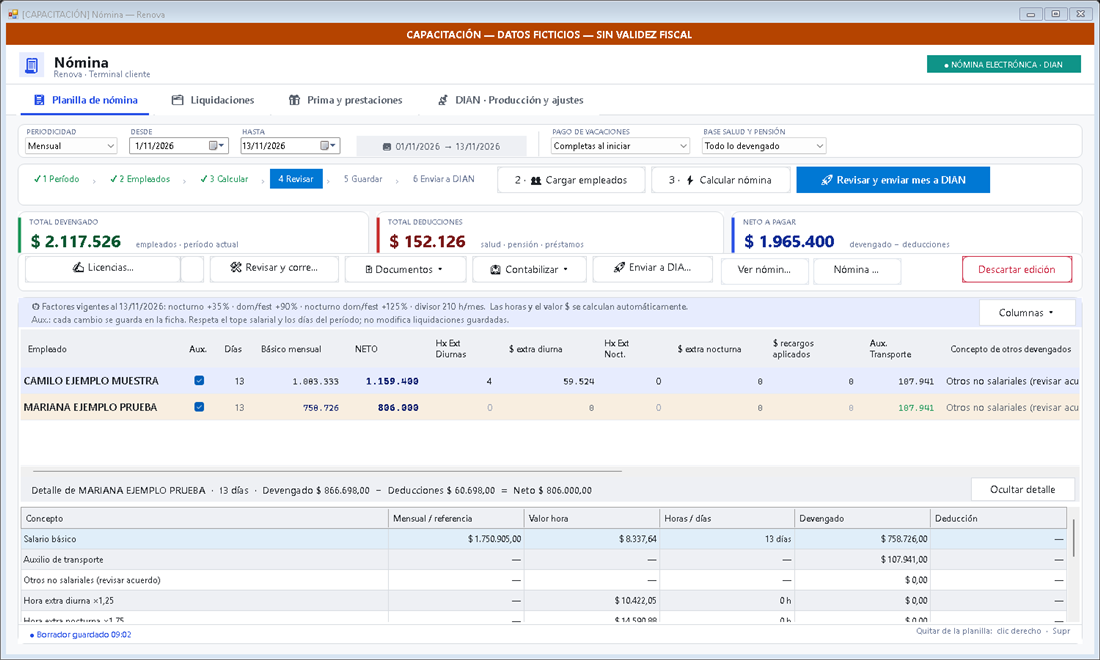
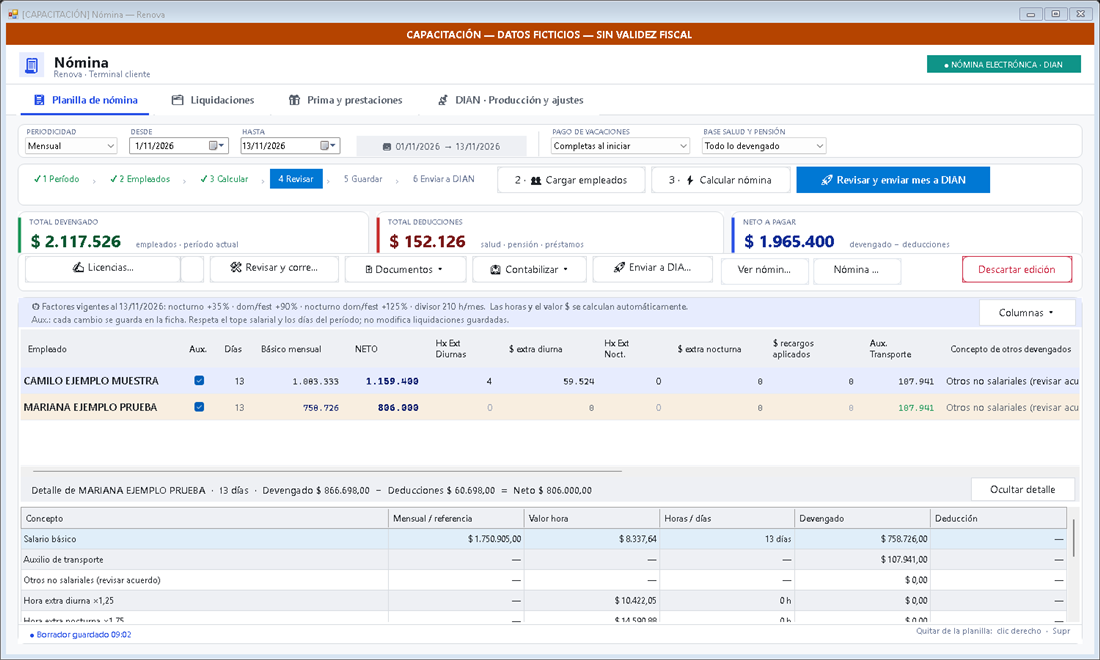
La planilla de nómina se arma en seis pasos: 1 Período · 2 Empleados · 3 Calcular · 4 Revisar · 5 Guardar · 6 Enviar a DIAN. Esta guía cubre los pasos 1 al 3. Al calcular, Renova guarda sola un borrador; el período se guarda aparte, en la guía «Guardar el período sin enviar a la DIAN».
- Entra a Nómina / Contabilidad › Nómina. Se abre «Nómina — Renova», con pestañas: Planilla de nómina, Liquidaciones, Prima y prestaciones y DIAN · Producción y ajustes.
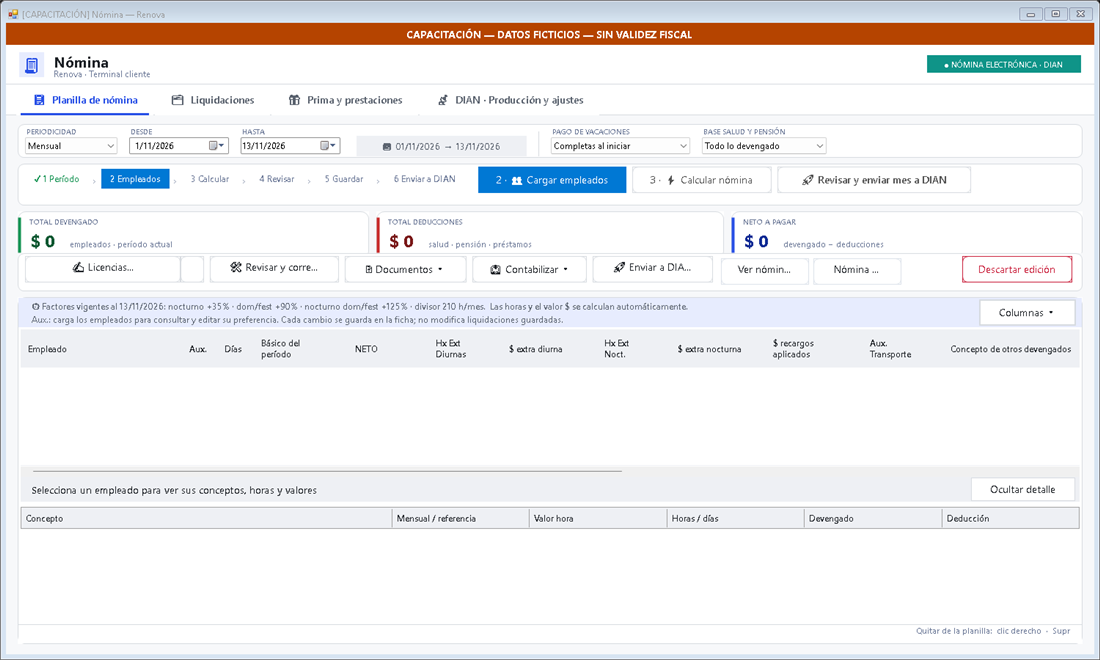
Planilla de nómina vacía (empresa de demostración) - Arriba elige la Periodicidad (por ejemplo Mensual) y las fechas Desde y Hasta. También ves «Pago de vacaciones» y «Base salud y pensión».
- Pulsa 2 · Cargar empleados. Trae a los empleados activos y al pie dice, por ejemplo, «Cargados 2 empleado(s) · Mensual (13 días) — período 01/11 – 13/11. Revisa las novedades y calcula la nómina.»
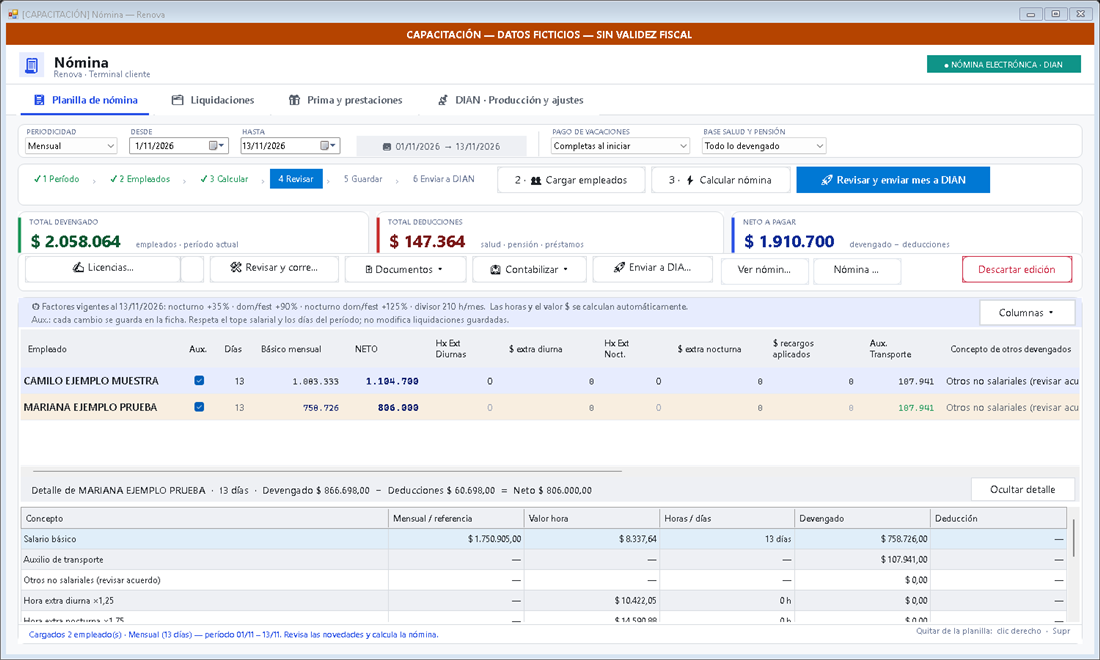
Planilla con dos empleados cargados (empresa de demostración) - Si hubo horas extra, haz doble clic en la celda Hx Ext Diurnas de la fila del empleado y escribe las horas (por ejemplo 4). La columna «$ extra diurna» y el neto se actualizan solos.
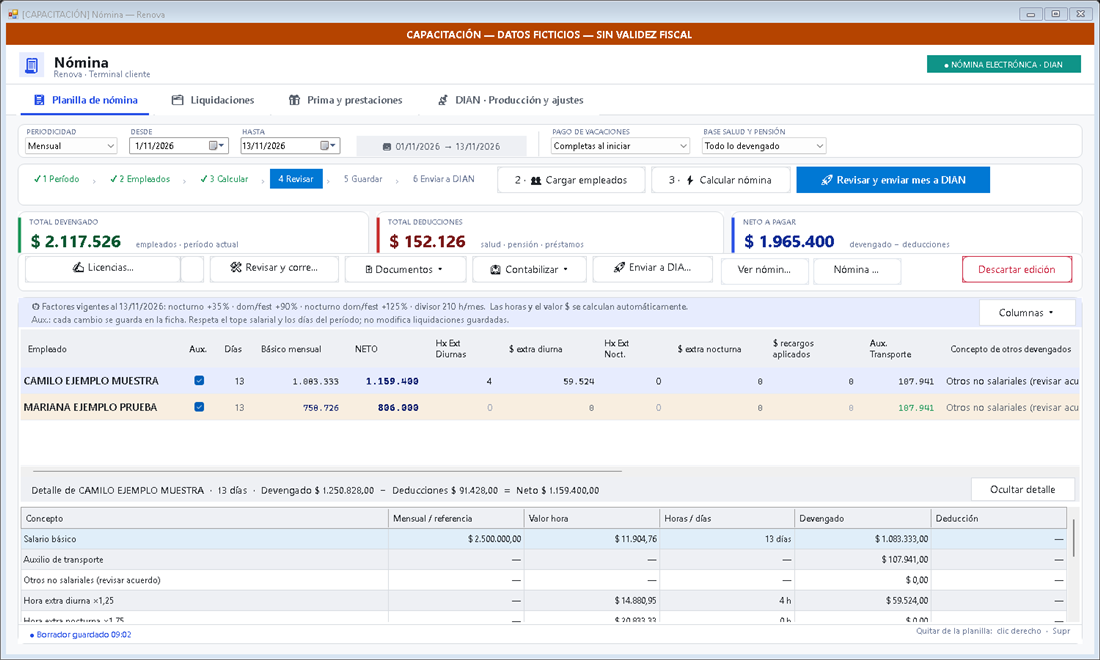
Celda de horas extra diurnas editada (empresa de demostración) - Pulsa 3 · Calcular nómina. Los recuadros de arriba muestran el Total devengado, el Total deducciones y el Neto a pagar. Al pie dice «Borrador guardado …»: la planilla se guarda sola como borrador.
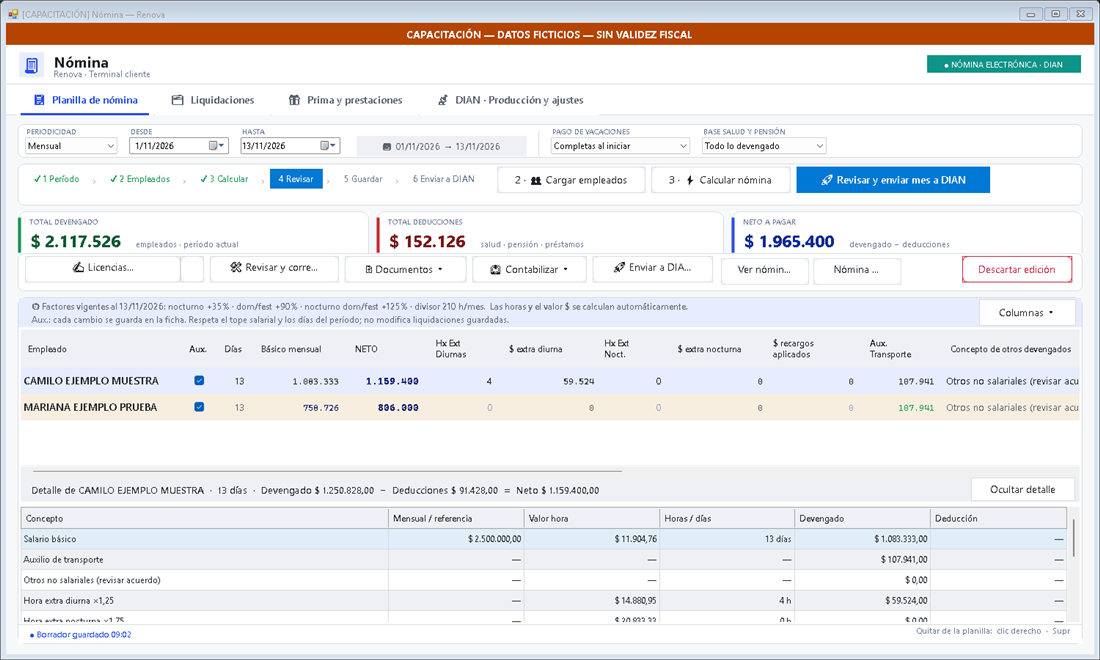
Nómina calculada con los totales (empresa de demostración)
- Un período parcial (por ejemplo del 1 al 13) cuenta solo esos 13 días: sale prorrateado, no el mes completo.
- El texto azul de la planilla explica los factores vigentes de recargos: nocturno +35 %, dominical y festivo +90 %, nocturno dominical y festivo +125 %, divisor 210 h/mes.
- Con Descartar edición (botón rojo) tiras el borrador.
Revisar la planilla antes de guardar
Con la nómina calculada, la barra de botones bajo los totales te deja revisar, corregir y sacar documentos.
- Licencias… abre «Novedades de nómina» del empleado seleccionado. Tiene seis pestañas: Licencias, Incapacidades, Devengados, Deducciones, Prestaciones y Horas, y un buscador. Sigue las instrucciones de la ventana: 1. Escoge la novedad. 2. Agrégala a la lista. 3. Aplica la lista a la planilla. Los botones son Agregar a la lista, Editar seleccionada, Quitar seleccionada, Cancelar y Aplicar a la planilla.
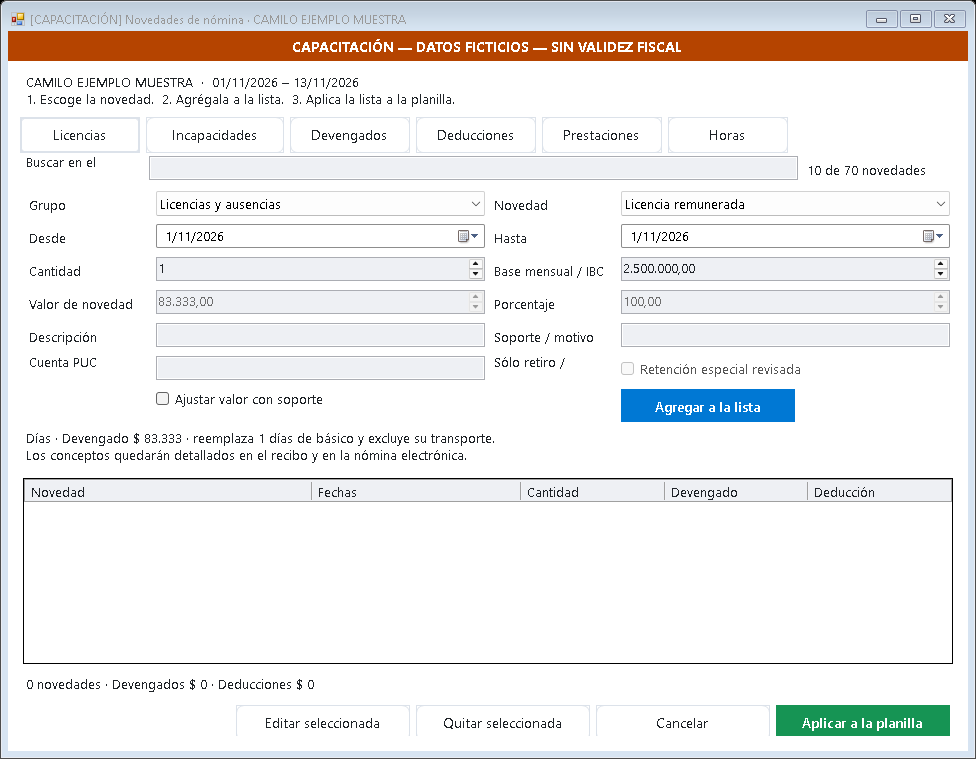
Ventana Novedades de nómina con sus seis pestañas (empresa de demostración) - El botón Revisar y corre… (el nombre aparece cortado en pantalla) abre un menú con: Neto completo, Revisar / reabrir guardado, Agregar empleado faltante, Revisar acumulado, Ajustar retención de la fila seleccionada…, Revisiones de meses posteriores, Ayuda y la guía para guardar, revisar y enviar la nómina.
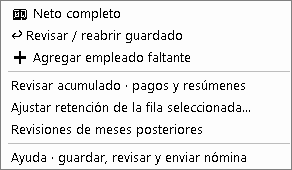
Menú Revisar y corregir (empresa de demostración) - Documentos ▾ abre un menú con lo que se puede sacar: por empleado (recibo del seleccionado, enviar por email), en lote (recibos PDF, tirilla 80 mm, exportar la planilla a Excel) y el resumen de nómina por persona (PDF y Excel, o por correo).
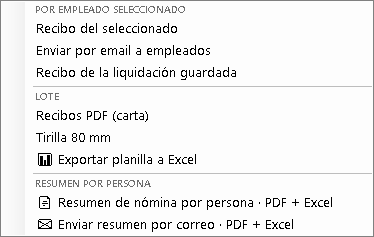
Menú Documentos con las opciones por empleado, lote y resumen (empresa de demostración)
- En el material de práctica solo se abrieron los menús: no se generaron PDF, correos ni impresiones. Si un documento no sale como esperas, escribe a soporte con una captura.
Guardar el período sin enviar a la DIAN
Cuando la planilla está bien, la guardas dentro de Renova. Esto no envía nada a la DIAN.
- Abre el menú Enviar a DIA… (en pantalla el nombre aparece cortado; está en la barra bajo los totales). Tiene tres grupos: *Enviar* (Revisar y enviar mes a DIAN · Enviar mes guardado), *Guardar sin enviar* y *Ajuste DIAN*.
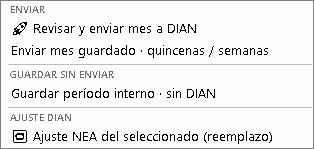
Menú Enviar a DIAN con la opción de guardar sin enviar (empresa de demostración) - Elige Guardar período interno · sin DIAN. Sale el cuadro Guardar nómina interna: «Se guardará el período visible con sus bases y depuración fiscal. No se enviará nada a la DIAN. Si ya existe una preparación, quedará conservada como versión anterior. ¿Continuar?» Pulsa Sí.
- Aparece «Período guardado · sin envío DIAN» y «2 de 2 empleado(s) guardados sin DIAN». Puedes preparar otros meses en cualquier orden.
Aviso de período guardado sin envío a la DIAN (empresa de demostración)
- Guardar período interno no llena la pestaña Liquidaciones: esas liquidaciones se crean con + Nueva liquidación.
- Al cerrar la ventana de Nómina puede salir «Borrador pendiente».
Contabilizar la nómina
Contabilizar crea el comprobante de nómina en Contabilidad con los totales de la planilla.
- Abre el menú Contabilizar ▾. Tiene Contabilizar nómina, Costos mensuales · aportes y provisiones y Provisiones mensuales · cesantías, intereses, prima y vacaciones.

Menú Contabilizar (empresa de demostración) - Elige Contabilizar nómina. Aparece un aviso como «✅ Comprobante de nómina #1 creado en Contabilidad» con el devengado, las deducciones, el neto y la distribución por cuentas.
Aviso de comprobante de nómina creado (empresa de demostración)
- Los valores del comprobante coinciden con los totales de la planilla.
Prima de servicios: consultar el semestre
La pestaña Prima y prestaciones abre la ventana Prima de servicios, donde Renova calcula la prima de cada empleado por semestre.
- En la ventana de Nómina abre la pestaña Prima y prestaciones. Se abre Prima de servicios con el Año, el Semestre y el botón Calcular / recalcular semestre.
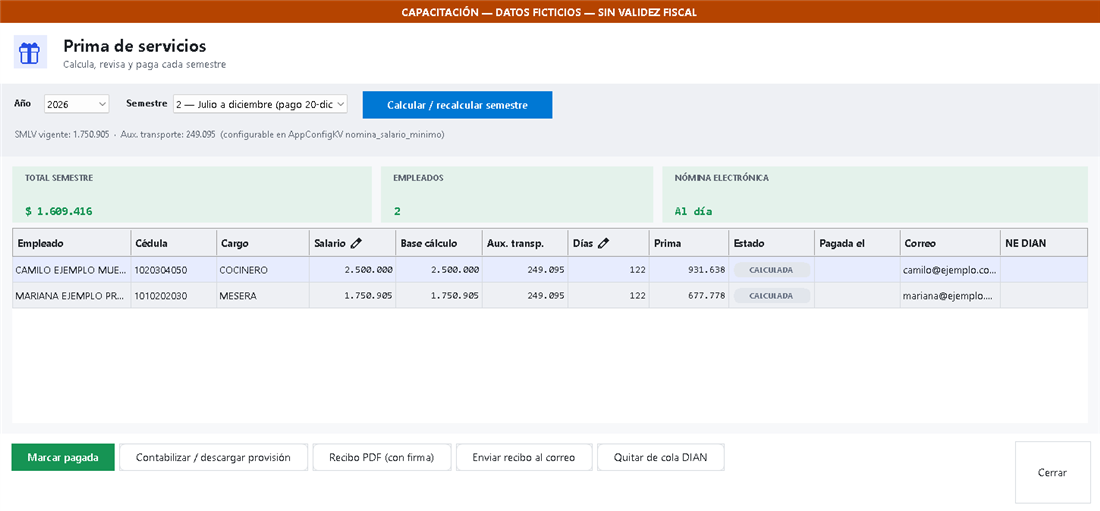
Ventana Prima de servicios con el cálculo del semestre (empresa de demostración) - Si el semestre ya aparece calculado, verás el total del semestre y una fila por empleado, con el salario y los días. Con doble clic en Salario o Días se corrige y recalcula esa fila.
- Abajo están los botones Marcar pagada, Contabilizar / descargar provisión, Recibo PDF (con firma), Enviar recibo al correo y Cerrar.
- En el material de práctica solo se consultó el cálculo: no se marcó como pagada ni se contabilizó.
Nómina electrónica: qué es y qué no hacer desde esta guía
La nómina electrónica es el reporte de la nómina a la DIAN. Esta guía solo explica dónde se ve; no envía nada.
- En la ventana de Nómina verás el rótulo ● NÓMINA ELECTRÓNICA · DIAN y el paso 6 Enviar a DIAN en la barra de pasos.
- Cada empleado puede marcarse No reporta nómina electrónica en su ficha (pestaña Contrato y salario).
- Si solo quieres dejar la nómina lista y contabilizada, usa Guardar período interno · sin DIAN (guía «Guardar el período sin enviar a la DIAN»).
- No envíes a la DIAN siguiendo esta guía. La habilitación, el certificado y el envío real los define Mister Robot con cada empresa.
Liquidar una quincena paso a paso
La nómina se hace en 6 pasos: Período, Empleados, Calcular, Revisar, Guardar y Enviar a la DIAN. Los primeros cuatro preparan la planilla; todavía no se guarda nada.
- Entra al Tablero principal › tarjeta Nómina / Contabilidad › Nómina y abre la pestaña Planilla de nómina.
- Elige la Periodicidad y las fechas Desde / Hasta, o pulsa 1.ª quincena / 2.ª quincena.
- Pulsa 2 · Cargar empleados y luego 3 · Calcular nómina. El botón Calcular está apagado hasta que cargues los empleados.
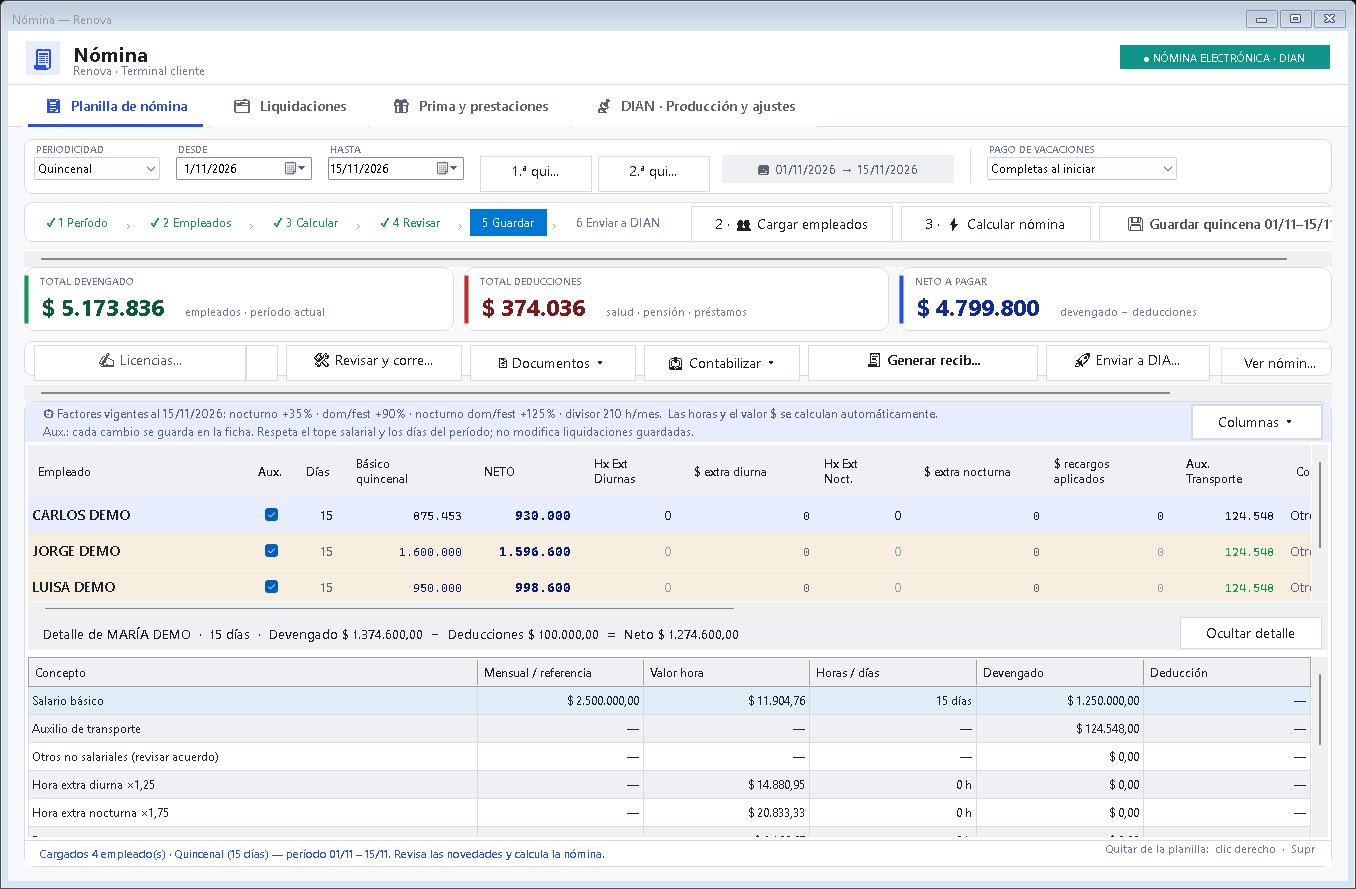
Planilla de nómina con cuatro empleados calculados (empresa de demostración) - Revisa arriba el Total devengado, las Deducciones y el Neto a pagar. En la tabla hay un renglón por empleado y, abajo, el detalle del empleado seleccionado.
- Cuando todo esté bien, pulsa Guardar (paso 5) y después, si corresponde, Enviar a DIAN (paso 6).
- Guardar el período dentro de Renova no envía nada a la DIAN. El envío es el paso 6, aparte.
Corregir un período ya guardado
Si te equivocaste en un período que ya guardaste, no lo guardes de nuevo: reábrelo.
- En la planilla pulsa el botón 🛠 Revisar y corregir. Se abre un menú.
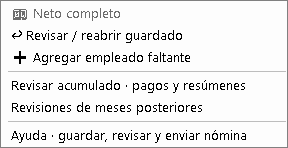
Menú Revisar y corregir con la opción Revisar / reabrir guardado (empresa de demostración) - Elige ↩ Revisar / reabrir guardado para abrir el período ya guardado y corregirlo. También encuentras ahí ➕ Agregar empleado faltante y la ayuda para guardar, revisar y enviar.
- Haz tus cambios y vuelve a guardar el mismo período.
- Si intentas «Guardar» un período que ya estaba guardado, Renova te pide usar «Revisar / reabrir guardado».
- Si Renova dice «No hay un período interno guardado en estas fechas», revisa las fechas en la pestaña Liquidaciones. Si aun así no aparece, ese período no se guardó.
- Si el período ya tiene nómina electrónica enviada y aprobada, la corrección no cambia lo enviado: se corrige con el Ajuste NEA de la DIAN, que solo existe para empleados con nómina electrónica aprobada.
- Si el período ya está contabilizado y Renova te propone «Corregir período contabilizado», lee con calma las opciones y deja «No» si dudas; ante la duda, escríbele a Mister Robot antes de seguir.
Si sale «Guardado incompleto»
Al guardar un período, algún empleado puede fallar. Renova te lo avisa con una ayuda para continuar sin perder nada.
- Lee el cuadro que se abre solo. En pantalla real, la primera línea te dice el motivo del empleado que falló.
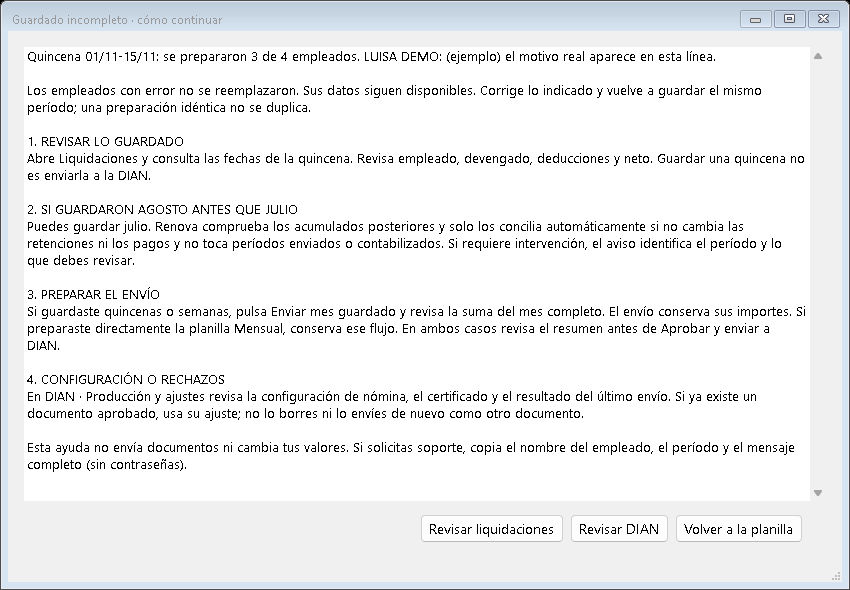
Ayuda tras un guardado incompleto (empresa de demostración) - Corrige lo que indica el motivo.
- Vuelve a guardar el mismo período (las mismas fechas). Los empleados que ya estaban bien no se duplican.
- Si quieres comprobar, usa los botones Revisar liquidaciones, Revisar DIAN o Volver a la planilla.
- Los empleados con error no se reemplazaron y sus datos anteriores siguen disponibles: no se pierde nada.
- No cambies las fechas al volver a guardar: debe ser el mismo período.
Consultar liquidaciones y estado de la DIAN
La pestaña Liquidaciones lista los períodos que ya guardaste y el estado de su nómina electrónica ante la DIAN.
- En Nómina abre la pestaña Liquidaciones.
- Ajusta Desde y Hasta y pulsa Consultar.
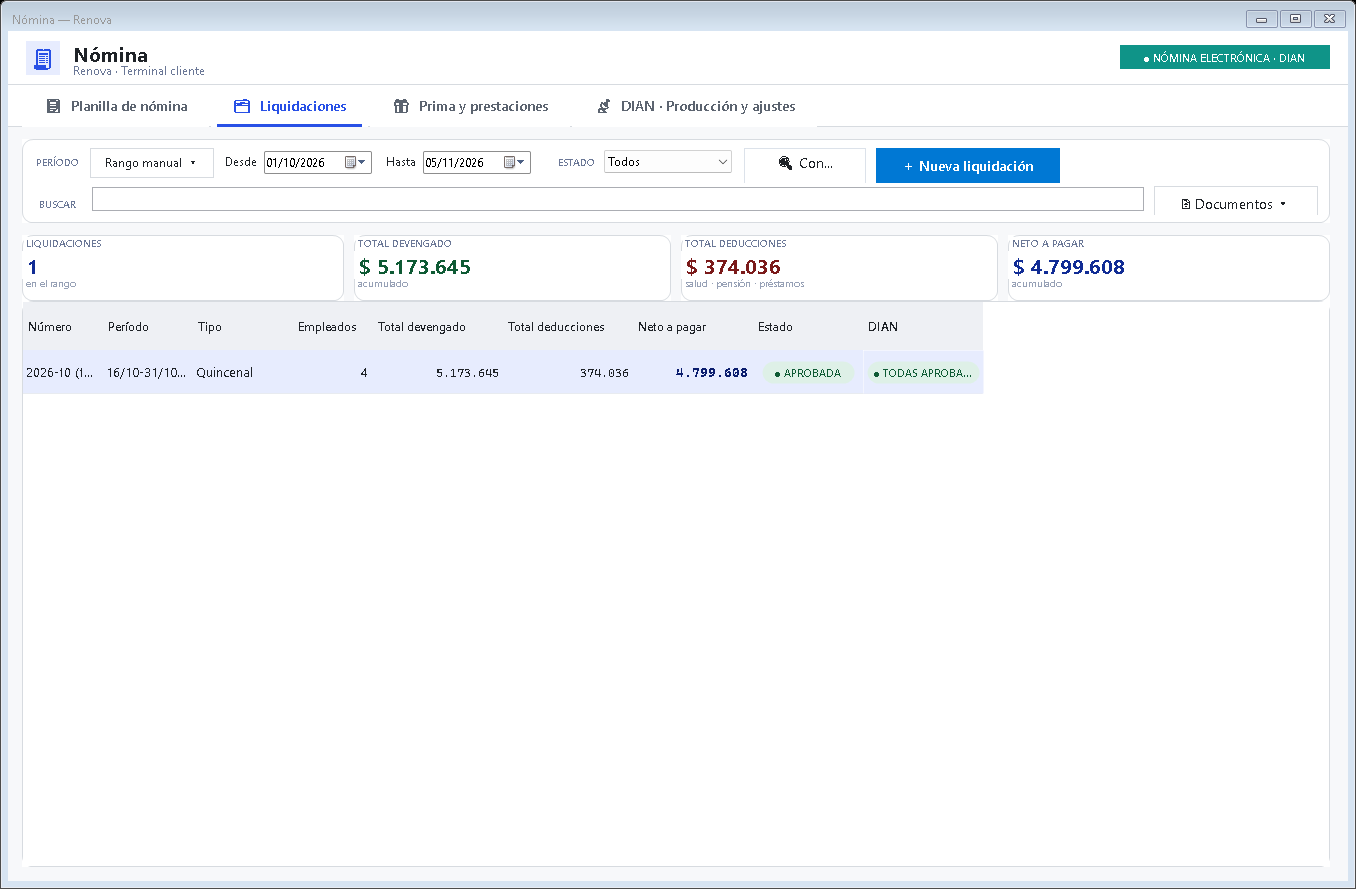
Lista de liquidaciones con estado APROBADA (empresa de demostración) - Cada renglón muestra el período, los empleados, los totales, el estado (APROBADA) y el estado de la DIAN. TODAS APROBADAS significa que todas las nóminas electrónicas del período fueron aprobadas.
- Si no ves un período, revisa que esté dentro del rango Desde / Hasta.