Manual › RADIAN (facturas recibidas)
📥 RADIAN (facturas recibidas)
Dónde ver las facturas que te enviaron tus proveedores y qué hace cada botón de evento.
Dónde están las facturas recibidas
RADIAN es la pantalla donde llegan las facturas que tus proveedores te emiten. Las facturas entran por el buzón de correo de la empresa, no por Compras.
- En el Tablero principal abre la tarjeta DIAN (no está en Ventas) y pulsa RADIAN — Eventos.
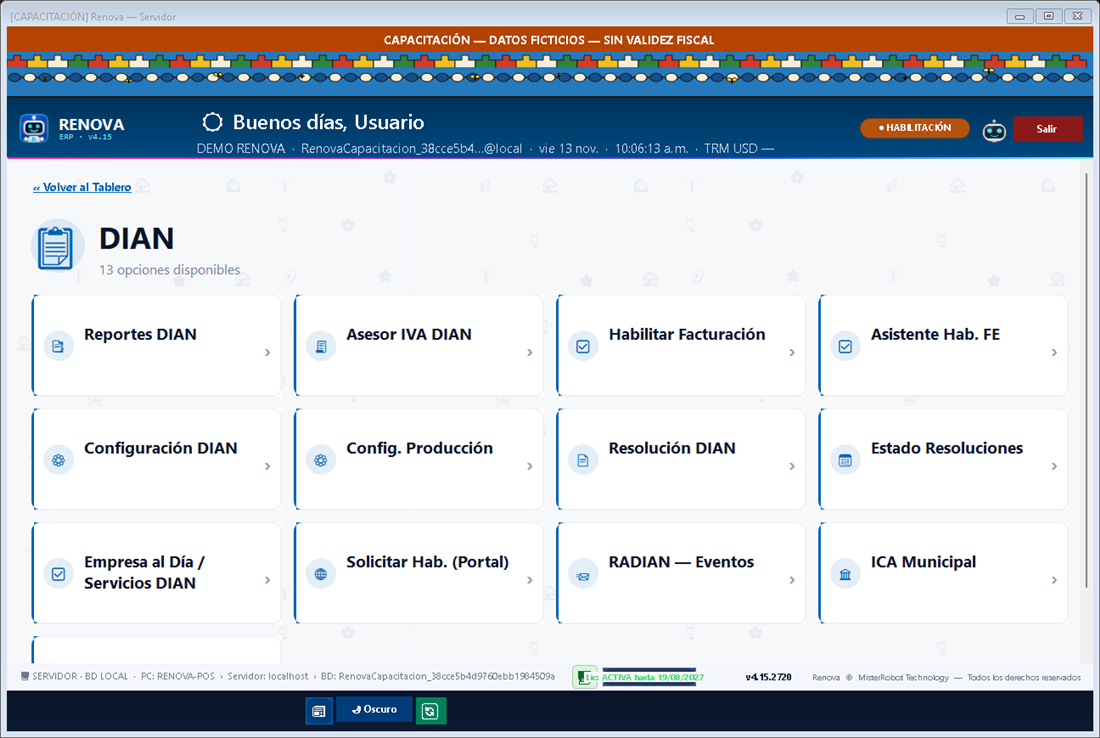
Tarjeta DIAN con la opción RADIAN — Eventos (empresa de demostración) - Se abre RADIAN — Eventos sobre facturas RECIBIDAS. Arriba, la barra BUZÓN › RECIBIDA › ACEPTAR › IMPORTAR muestra en qué paso va el proceso.
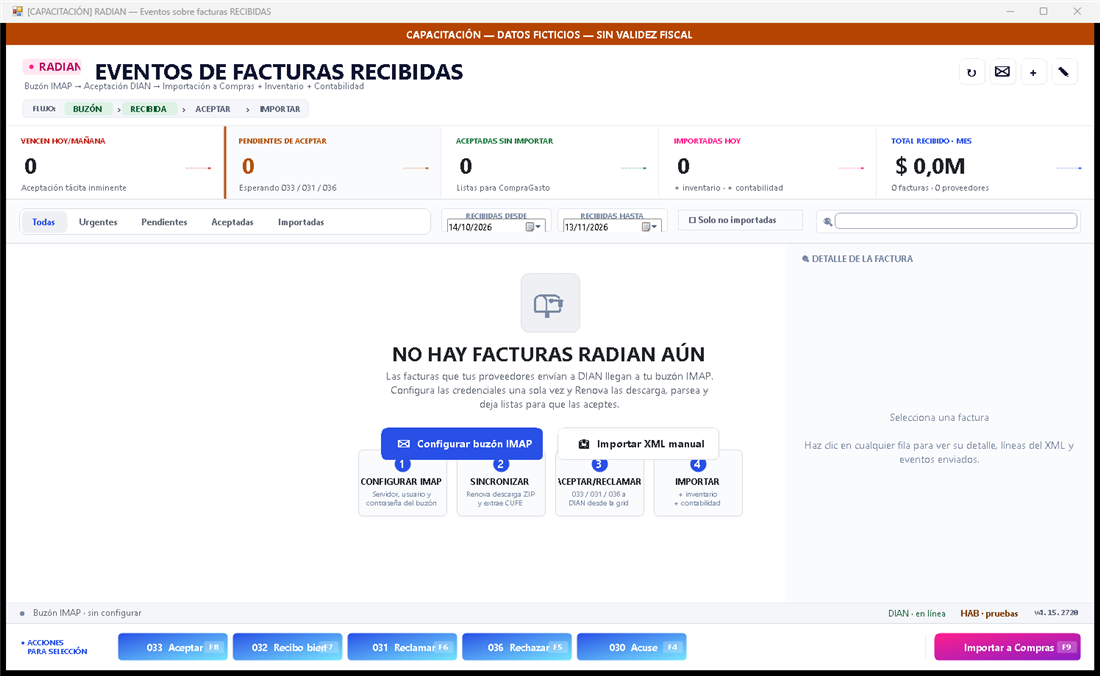
Pantalla de RADIAN sin facturas (empresa de demostración) - Los cinco contadores te resumen el trabajo: VENCEN HOY/MAÑANA, PENDIENTES DE ACEPTAR, ACEPTADAS SIN IMPORTAR, IMPORTADAS HOY y TOTAL RECIBIDO · MES.
- Las pestañas Todas, Urgentes, Pendientes, Aceptadas e Importadas filtran la lista. También hay fechas RECIBIDAS DESDE / HASTA (por defecto los últimos 30 días), la casilla Solo no importadas y un buscador por proveedor.
- Si la empresa todavía no tiene buzón configurado, el centro dice NO HAY FACTURAS RADIAN AÚN y ofrece Configurar buzón IMAP e Importar XML manual. Abajo, el pie muestra «Buzón IMAP · sin configurar».
Ten en cuenta
- Arriba a la derecha hay íconos: ↻ sincronizar el buzón, ✉ configurar el buzón y + / ✎ registrar una factura recibida a mano.
- En el manual nunca se muestran claves reales del buzón.
Registrar a mano una factura recibida
Si una factura no llegó al buzón, puedes registrarla copiando los datos del PDF que te mandó el proveedor. Esto solo guarda la fila en Renova; no habla con la DIAN.
- En RADIAN — Eventos pulsa el ícono ✎ (arriba a la derecha). Se abre + Registrar factura recibida (manual).
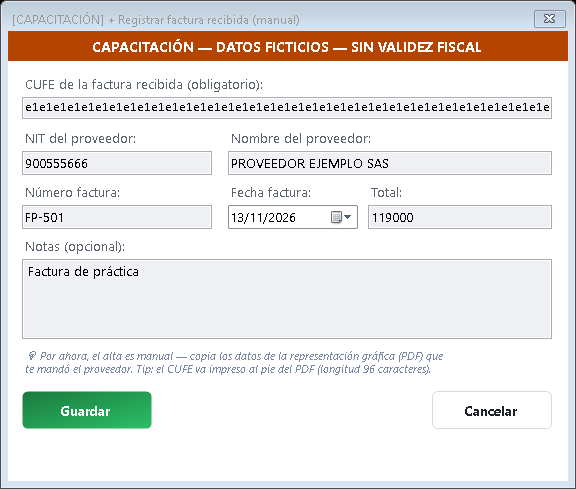
Ventana para registrar una factura recibida (empresa de demostración) - Llena CUFE de la factura recibida (obligatorio, 96 caracteres: en la factura real va impreso al pie del PDF), NIT del proveedor, Nombre del proveedor, Número factura, Fecha factura, Total y, si quieres, Notas.
- Pulsa Guardar (o Cancelar). La ventana se cierra y la factura aparece en la lista.
- Mira la lista: FECHA, PROVEEDOR, Nº FACTURA, TOTAL, ESTADO RADIAN (la nueva queda RECIBIDA) y PLAZO TÁCITA, que cuenta los días que faltan para la aceptación tácita.
- Toca la fila. A la derecha aparece DETALLE DE LA FACTURA con el proveedor y su NIT, el número, la fecha de recibida, el total, el CUFE (con botón para copiarlo) y el ESTADO RADIAN con el recuadro verde de los días restantes para la tácita.
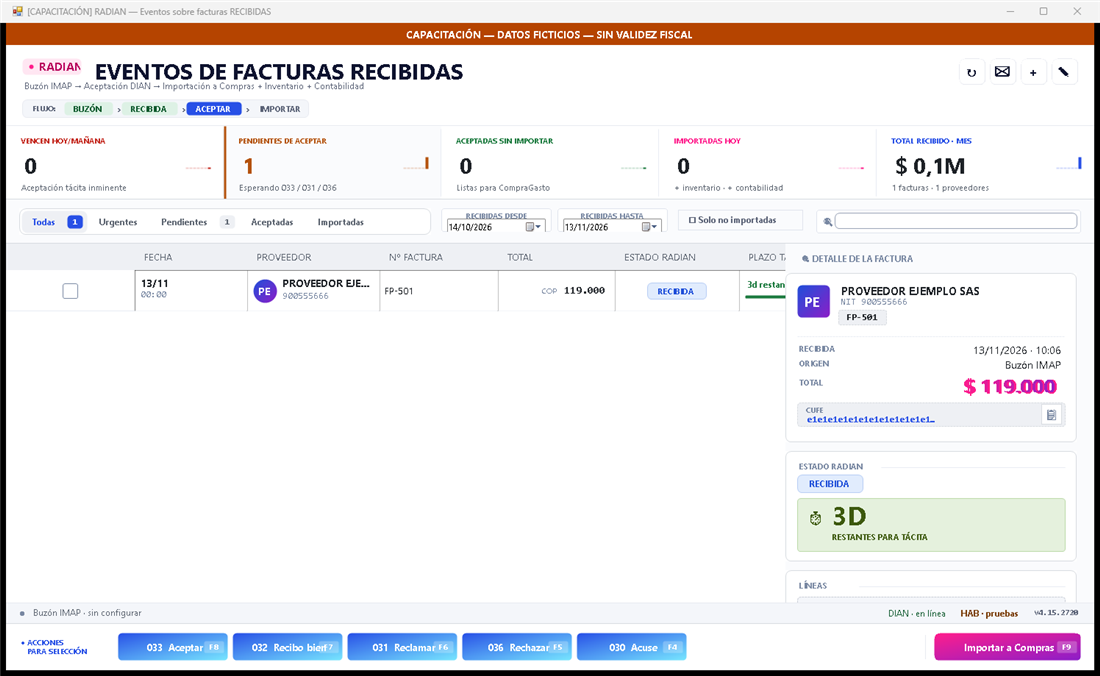
Lista con una factura recibida y su detalle (empresa de demostración)
Ten en cuenta
- Los contadores se actualizan solos: la factura nueva suma en PENDIENTES DE ACEPTAR y la barra de flujo marca ACEPTAR como el paso actual.
- Aunque la registres a mano, el origen aparece como «Buzón IMAP».
- El CUFE y los datos de las capturas son inventados.
Qué hace cada botón de evento
Abajo, en ACCIONES PARA SELECCIÓN, están los botones con los que informas a la DIAN qué hiciste con una factura recibida. Renova envía a la DIAN solo lo que tú confirmas. Esta guía solo explica qué es cada botón; en las prácticas no se pulsa ninguno.
- Selecciona una factura de la lista. Los botones están en la franja ACCIONES PARA SELECCIÓN.
- 030 Acuse F4: Acuse de recibo de la factura.
- 031 Reclamar F6: Reclamo.
- 032 Recibo bien F7: Recibo del bien o prestación del servicio.
- 033 Aceptar F8: Aceptación expresa.
- 036 Rechazar F5: rechazo de la factura.
Ten en cuenta
- Cada botón de evento genera un evento real ante la DIAN cuando lo confirmas: úsalos con cuidado y, si dudas, consulta con tu contador.
- El PLAZO TÁCITA se refiere a la aceptación tácita (034): según la DIAN, se entiende dada si no hay reclamo en los 3 días hábiles siguientes al recibo del bien o servicio.