🍽️ Restaurante 2.0
Abrir mesas, tomar pedidos, enviar comandas, dividir y cobrar la cuenta, y vender en mostrador.
Abrir una mesa
La pantalla Restaurante · Punto de venta es donde trabaja el mesero y el cajero. Aquí ves las mesas y abres la cuenta de cada una. Antes de vender hay que abrir la caja (está explicado en el tema Caja y cierres); si la caja está cerrada, la pantalla muestra «Ventas del día (caja cerrada)».
- En la pantalla Restaurante · Punto de venta, pulsa 🍽 MESAS en la barra de arriba. Ahí también están ⚡ DIRECTA, 📋 PEDIDO, 🖨 Comandas, Más ▾, Diseño B ▾ y 💰 Caja.
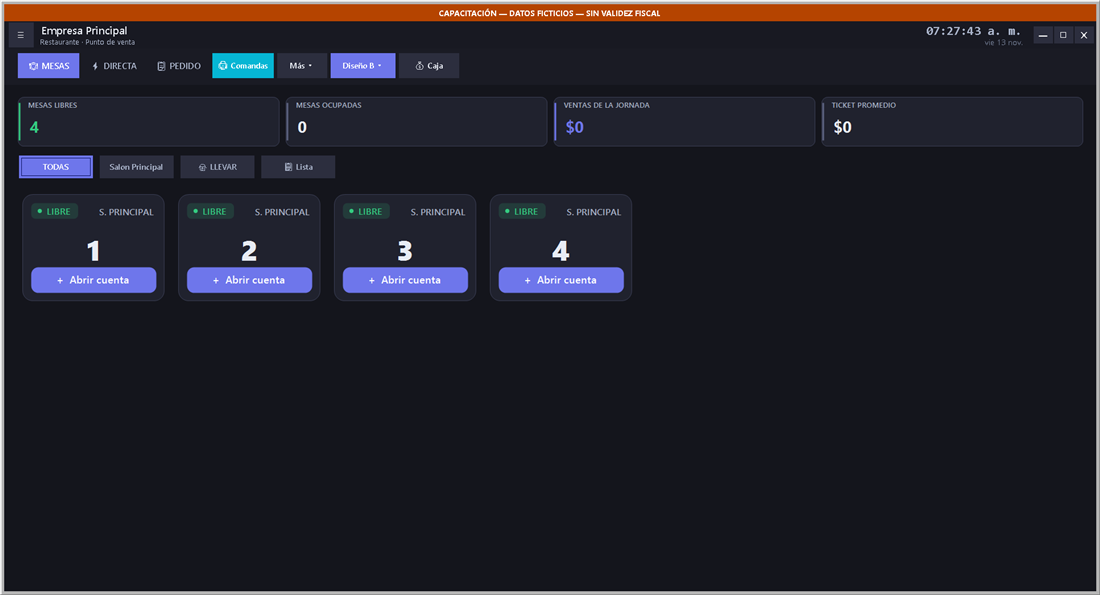
Pantalla de mesas con las mesas libres (empresa de demostración) - Arriba ves cuatro tarjetas: MESAS LIBRES, MESAS OCUPADAS, VENTAS DE LA JORNADA y TICKET PROMEDIO. Debajo están las pestañas de zona (TODAS, el nombre de tu salón, 🥡 LLEVAR y 📋 Lista).
- Cada mesa libre es una tarjeta con la etiqueta LIBRE, el número grande y el botón + Abrir cuenta. Toca la mesa que vas a atender.
- Se abre el pedido con el título Mesa 1 — (nueva). A la izquierda están las categorías y un buscador («Buscar producto en todas las categorías»); en el centro, los platos como tarjetas. Abajo a la derecha está el botón verde Ver pedido / cobrar.
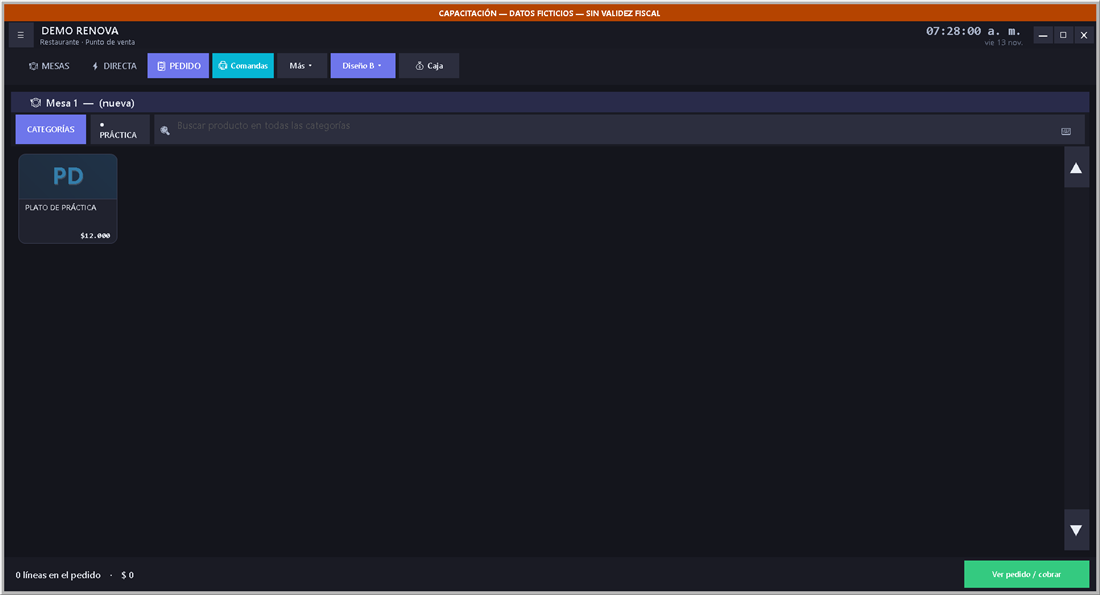
Pedido de la Mesa 1 recién abierto con las categorías y los platos (empresa de demostración)
- Las mesas son tarjetas que se tocan completas: no hace falta apuntar al botón pequeño.
Tomar el pedido
Con la cuenta de la mesa abierta, agregas lo que pide el cliente tocando los platos.
- Toca la tarjeta del plato. Cada toque agrega una línea al pedido. Si el cliente pide dos, tócala dos veces.
- Toca Ver pedido / cobrar para ver el panel de la derecha: 🛒 PEDIDO ACTUAL, con cada línea (cantidad, nombre, precio y una ✕ roja para quitarla), el SUBTOTAL y el TOTAL. Abajo están los botones ✓ GUARDAR Y ENVIAR A COMANDAS, $ Cobrar, Pre-cuenta y Más acciones ▾.
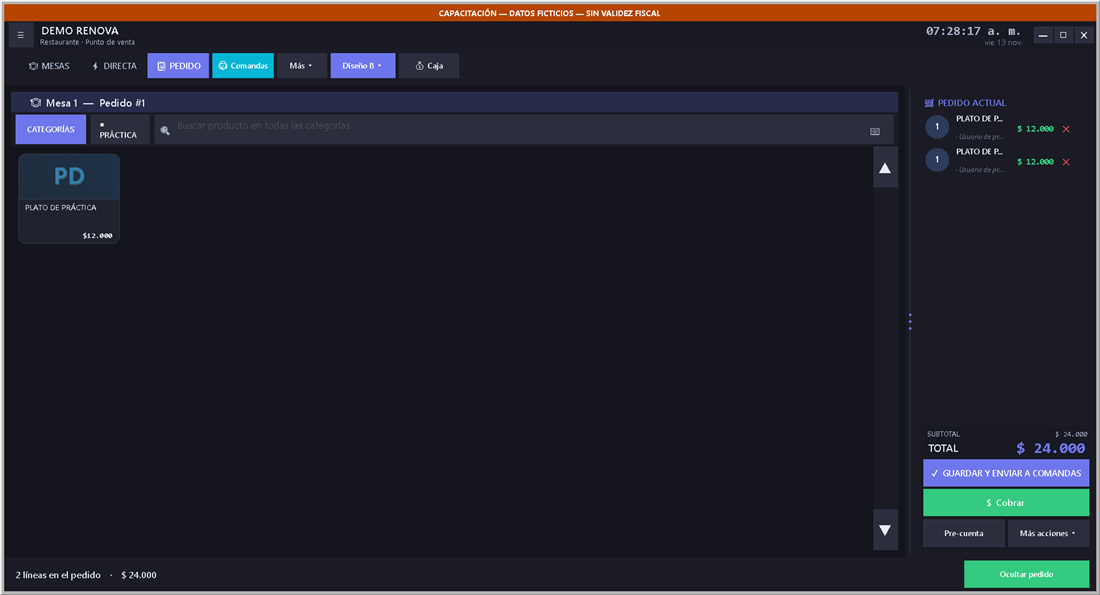
Pedido con dos platos, subtotal, total y los botones de acción (empresa de demostración) - Apenas agregas el primer plato, el título pasa de Mesa 1 — (nueva) a Mesa 1 — Pedido #1.
- El botón de la esquina inferior derecha muestra y oculta el panel del pedido («Ver pedido / cobrar» / «Ocultar pedido»). Si no ves los botones de cobrar, tócalo primero.
Enviar la comanda a cocina
La comanda es el papel o aviso que le dice a cocina qué preparar.
- Con los platos en el pedido, pulsa ✓ GUARDAR Y ENVIAR A COMANDAS.
- Si el plato no tiene estación de cocina asignada, sale primero un aviso («Platos sin estacion de cocina») que dice que ese plato no tiene estación de cocina asignada y que se imprimió en la impresora de cocina por defecto. Pulsa Aceptar. Para que no vuelva a salir, asigna la estación en Config → Estaciones de cocina o en la categoría del producto.
- Aparece la ventana verde ✅ Comanda enviada con el texto «Cocina recibió e imprimió.». Pulsa OK.
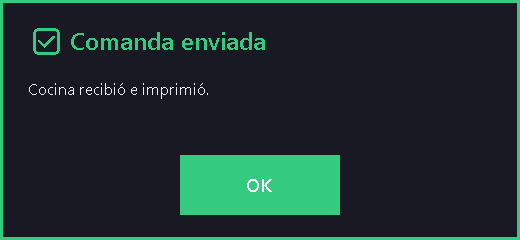
Ventana Comanda enviada (empresa de demostración) - El botón grande ahora dice ✓ COMANDAS ENVIADAS.
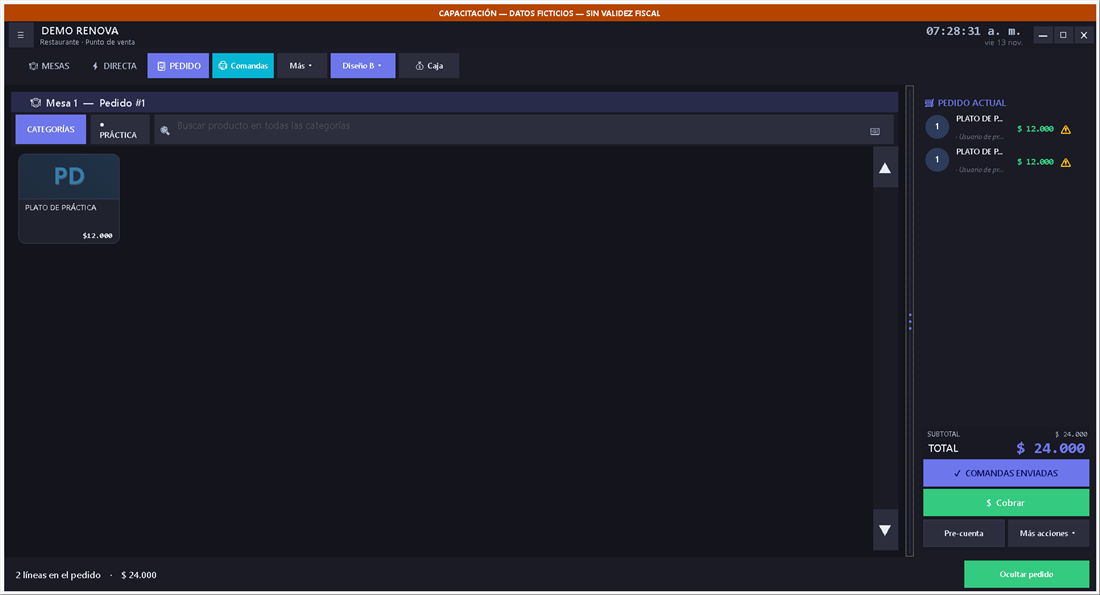
Pedido con las comandas ya enviadas (empresa de demostración)
- El aviso de la estación de cocina solo sale cuando falta configurarla: en un restaurante ya configurado no aparece.
Pre-cuenta: mostrarle la cuenta al cliente antes de cobrar
La pre-cuenta es la cuenta para que el cliente la revise antes de pagar. No cobra nada.
- Con el pedido abierto, pulsa Pre-cuenta.
- Si el negocio maneja propina voluntaria, Renova primero pregunta 💛 ¿Agregar propina voluntaria?, con el consumo, el 10 % sugerido y el total con propina. Elige ✓ SÍ AGREGAR o ✕ NO.
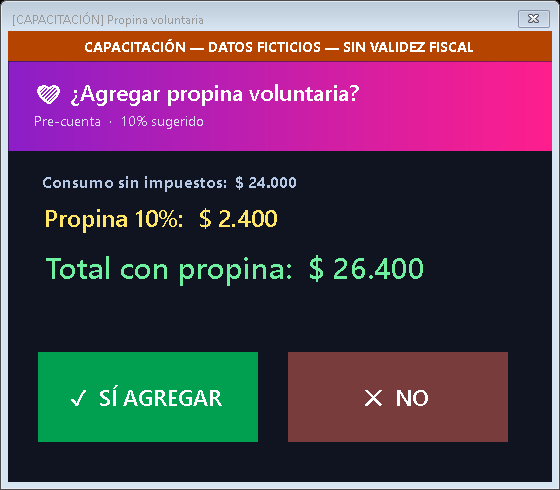
Pregunta de propina voluntaria en la pre-cuenta (empresa de demostración) - Si el equipo no tiene impresora configurada para la pre-cuenta, Renova avisa («Sin impresora») que la configures en Configuración › Impresoras y aclara que la mesa no cambió de estado: sigue ocupada con la cuenta intacta.
- La pre-cuenta no cambia el estado de la mesa; para cobrar, usa el botón $ Cobrar.
Cobrar la mesa
Cuando el cliente va a pagar, cobras la cuenta de la mesa y la mesa queda libre.
- Con el pedido abierto, pulsa $ Cobrar. Se abre Cobrar mesa, con el TOTAL A PAGAR, los AJUSTES DE LA CUENTA (propina y descuento, en Configurar ▼), ELIGE CÓMO PAGAR (Efectivo, Tarjeta, Transferencia, Mixto y Pagar después), el TIPO DE DOCUMENTO (POS o FE DIAN) y el cliente (por defecto «CONSUMIDOR FINAL»).
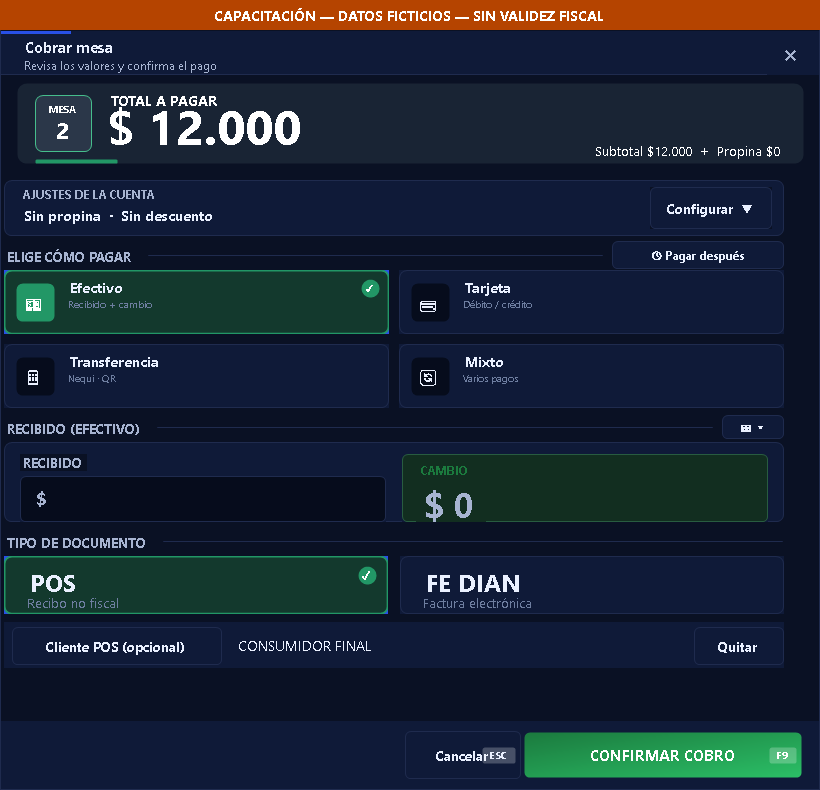
Ventana Cobrar mesa con las formas de pago y el tipo de documento (empresa de demostración) - Para pagar en efectivo, escribe en RECIBIDO (EFECTIVO) lo que entrega el cliente. Renova muestra el CAMBIO.
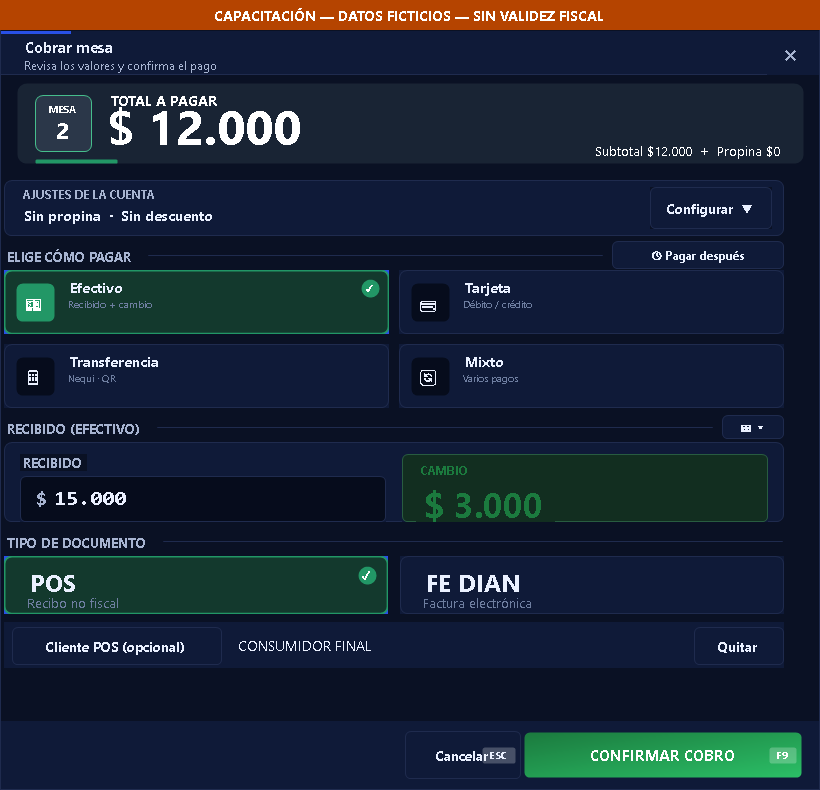
Cobro con el valor recibido y el cambio (empresa de demostración) - Pulsa CONFIRMAR COBRO (F9).
- Sale Imprimir tirilla POS: «¿Entregar el recibo impreso? La venta se registra al elegir «Imprimir» o «Sin tirilla».». Elige Imprimir o Sin tirilla. Con la ✕ o Esc vuelves al cobro sin registrar nada.
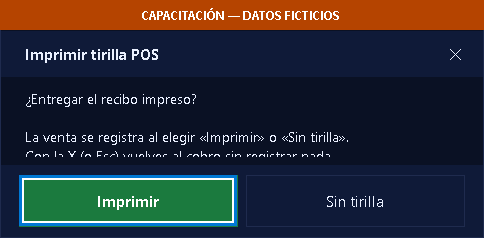
Pregunta de si se entrega el recibo impreso (empresa de demostración) - La venta queda registrada y la pantalla vuelve a 🍽 MESAS con la mesa LIBRE.
- La opción FE DIAN emite factura electrónica; esa parte se explica en el tema Facturación electrónica.
- La propina y el descuento se configuran en Configurar ▼, dentro del cobro.
Dividir la cuenta y cobrar cada parte
Si los clientes de una mesa pagan por separado, divides la cuenta: separas los platos de cada persona en una división y cobras cada una.
- Con el pedido abierto, pulsa Más acciones ▾ y elige ✂ Dividir.
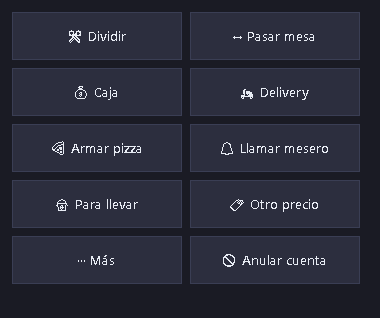
Menú Más acciones con la opción Dividir (empresa de demostración) - Se abre Dividir Cuenta — Mesa 1: a la izquierda la CUENTA PRINCIPAL · ÍTEMS, con una casilla por plato; a la derecha 🧮 REPARTIR (INFO), con los botones 2 3 4 5 6 que solo reparten el total entre N personas, sin guardar nada; y abajo 🧾 Precuenta → separar, 💵 Cobrar selección, DIVISIONES SEPARADAS y Cerrar.
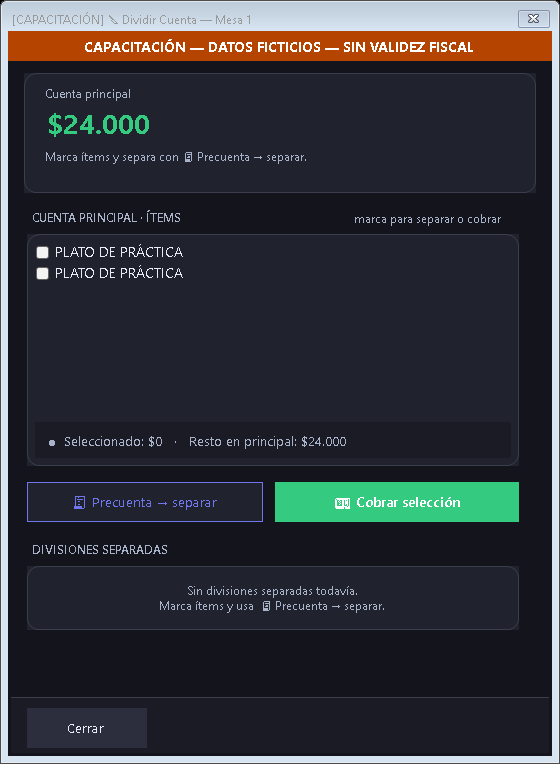
Ventana Dividir cuenta con los ítems de la cuenta principal (empresa de demostración) - Marca la casilla del plato que quieres separar. Abajo cambia el contador «Seleccionado … · Resto en principal …».
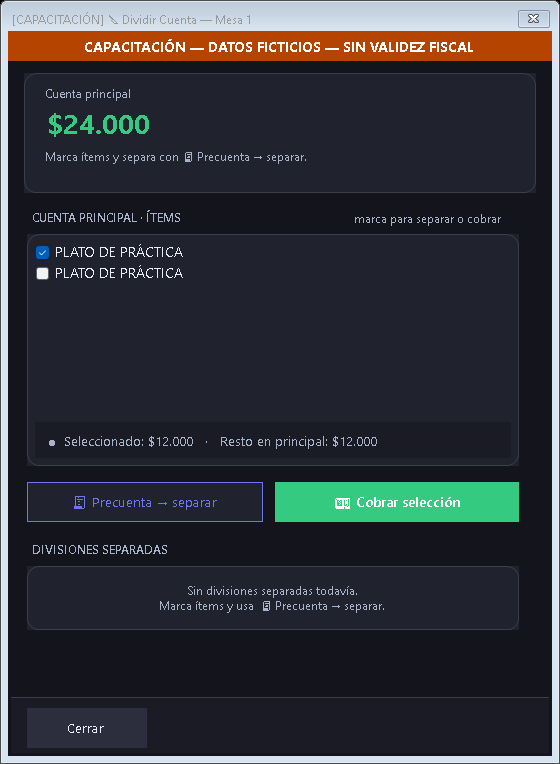
Un plato marcado para separar (empresa de demostración) - Pulsa 🧾 Precuenta → separar. Si el negocio usa propina voluntaria, sale 💛 ¿Agregar propina voluntaria?; elige ✓ SÍ AGREGAR o ✕ NO.
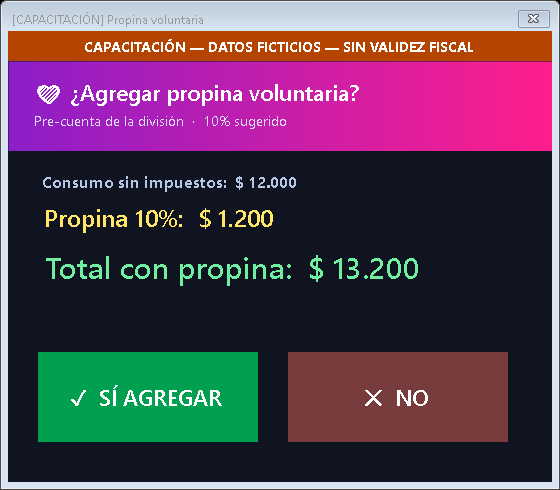
Propina voluntaria de la división (empresa de demostración) - Sale el aviso División guardada: «Separado en la División 1. Los ítems están abajo en Divisiones separadas, listos para cobrar». Pulsa Aceptar. En DIVISIONES SEPARADAS aparece una fila División 1 con los botones 💵 Cobrar y ↩ Reintegrar.
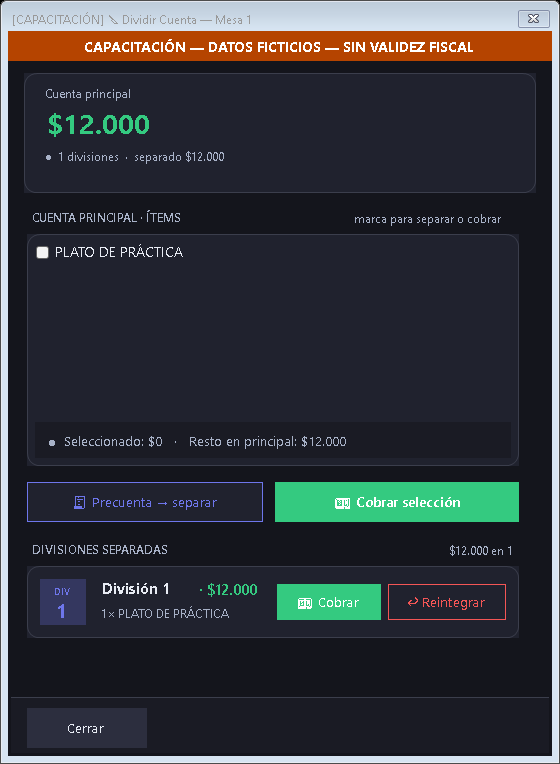
División 1 creada, lista para cobrar (empresa de demostración) - En la fila de la división pulsa 💵 Cobrar. Se abre Cobrar División 1 con el mismo formulario del cobro de mesa. Elige cómo paga, escribe lo RECIBIDO y pulsa CONFIRMAR DIVISIÓN.
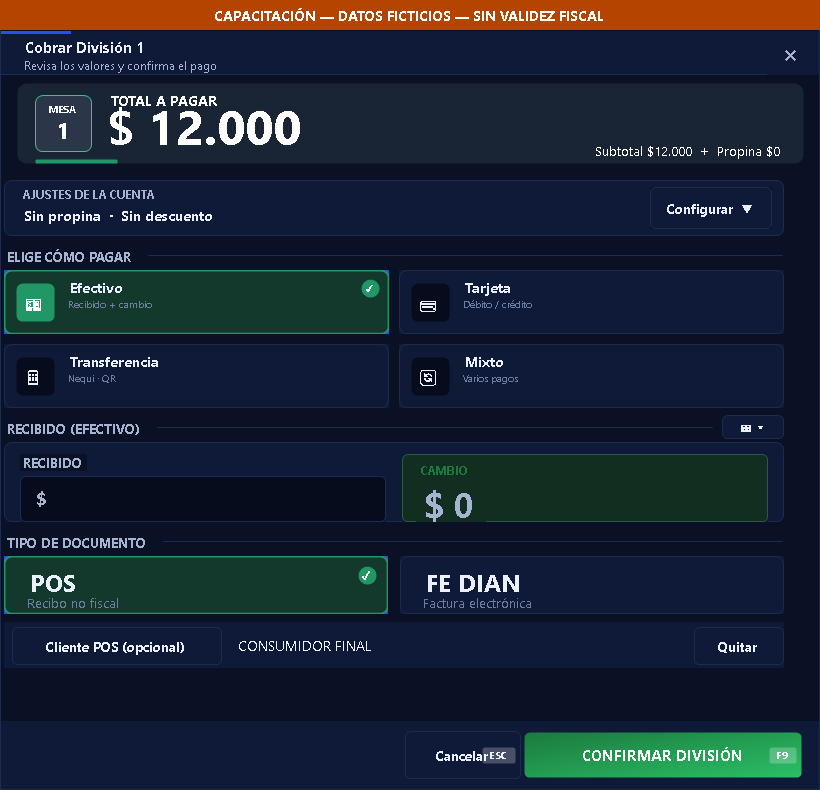
Cobro de la División 1 (empresa de demostración) - Sale 🖨 ¿Imprimir recibo de esta división? con ✅ Imprimir y ⏩ Sin tirilla. Elige una. Vuelves a la ventana de dividir, sin esa división, y pulsas Cerrar cuando termines.
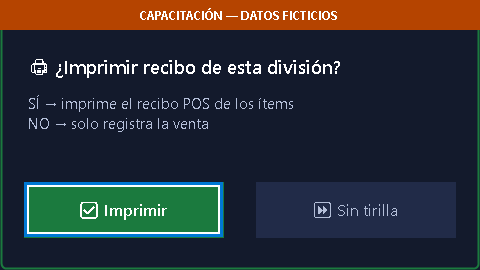
Pregunta de imprimir el recibo de la división (empresa de demostración)
- Si en la pre-cuenta de la división aceptaste la propina, el aviso dice que la propina no quedó guardada y que debes confirmarla al cobrar. Al cobrar la división, vuelve a configurarla en Configurar ▼.
Pasar el pedido a otra mesa
Si los clientes se cambian de mesa, pasas la cuenta completa a la mesa nueva. Lo que ya se envió a cocina sigue como enviado.
- Con el pedido abierto, pulsa Más acciones ▾ y elige ↔ Pasar mesa.
- Se abre Pasar a otra mesa: «Seleccione mesa destino:» y un botón verde por mesa. Toca la mesa a la que van.
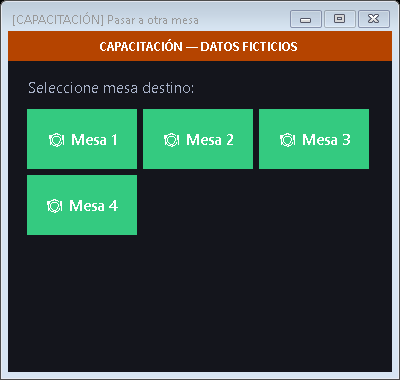
Ventana Pasar a otra mesa con un botón por mesa (empresa de demostración) - Sale el aviso Pedido movido a Mesa 2. Pulsa Aceptar. La pantalla queda en Mesa 2 — Pedido #1 con el mismo pedido y el botón ✓ COMANDAS ENVIADAS.
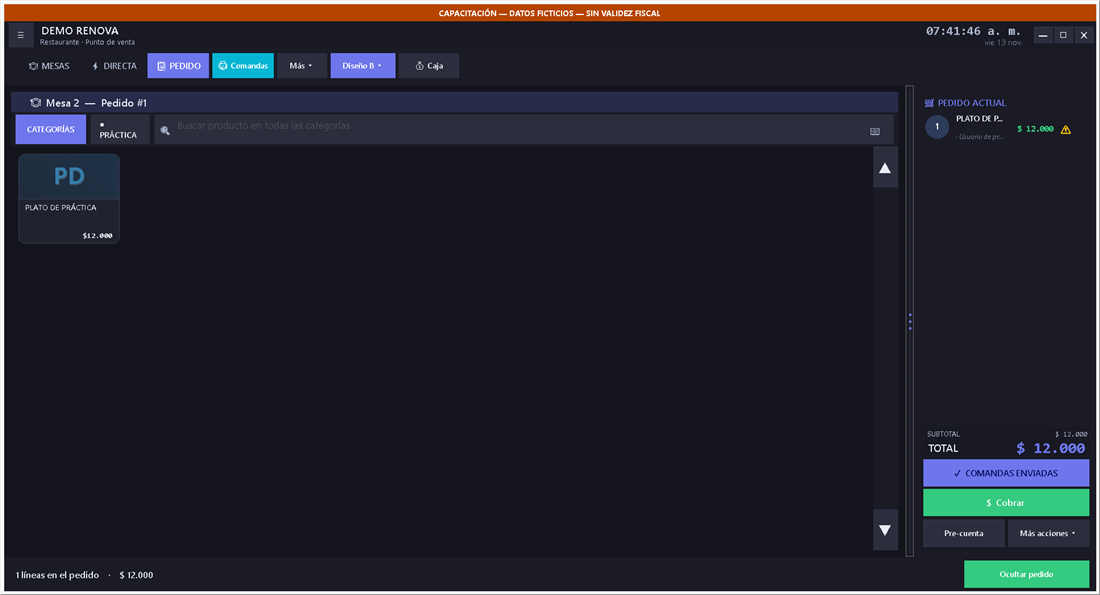
El pedido ya está en la Mesa 2 (empresa de demostración)
Venta directa en mostrador (sin mesa)
Cuando el cliente pide y paga en el mostrador, usas la venta directa: no hay mesa ni comanda.
- En la barra de arriba pulsa ⚡ DIRECTA. El título dice MOSTRADOR — Venta #1 · NUEVA · guardado automático.
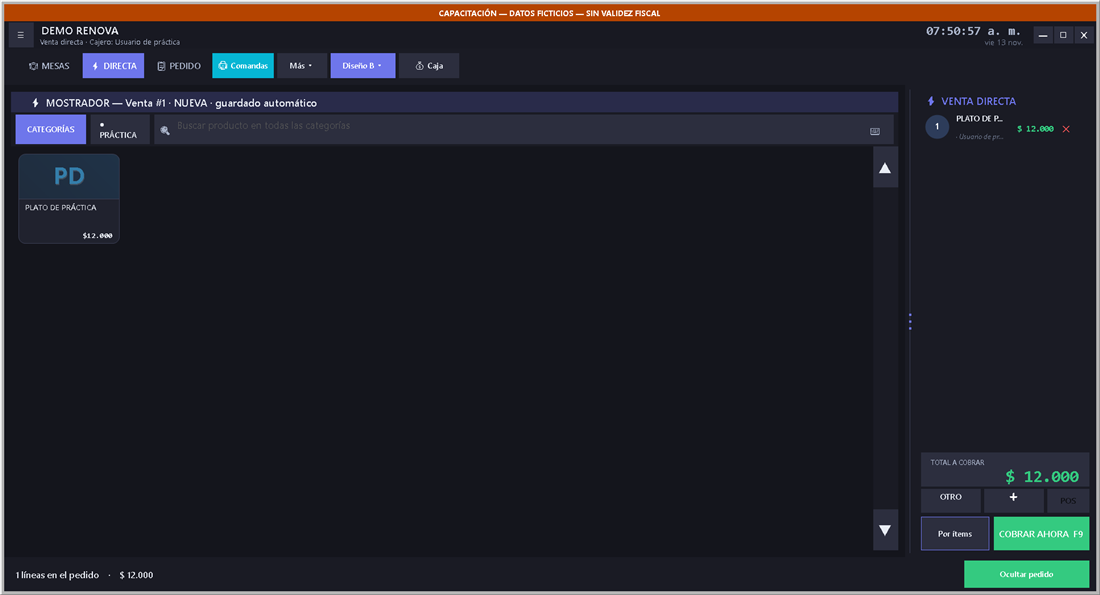
Pantalla de venta directa con un plato (empresa de demostración) - Toca el plato. Si no ves el panel, pulsa Ver pedido / cobrar. El panel ⚡ VENTA DIRECTA muestra la línea y el TOTAL A COBRAR.
- Pulsa COBRAR AHORA. Se abre Cobrar venta directa, con la misma estructura del cobro de mesa.
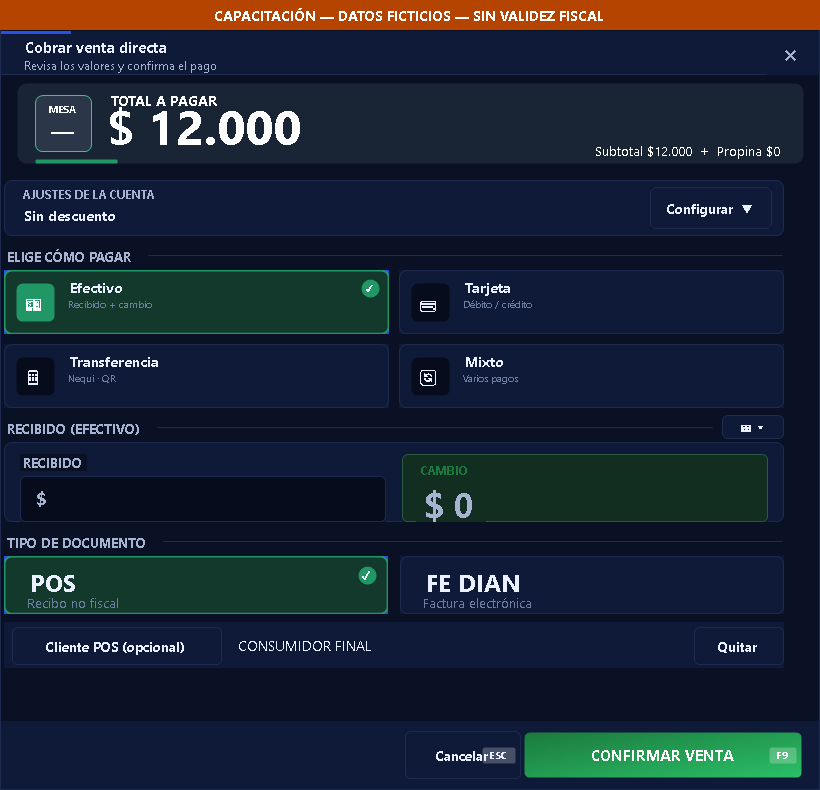
Cobro de la venta directa (empresa de demostración) - Escribe lo RECIBIDO y pulsa CONFIRMAR VENTA.
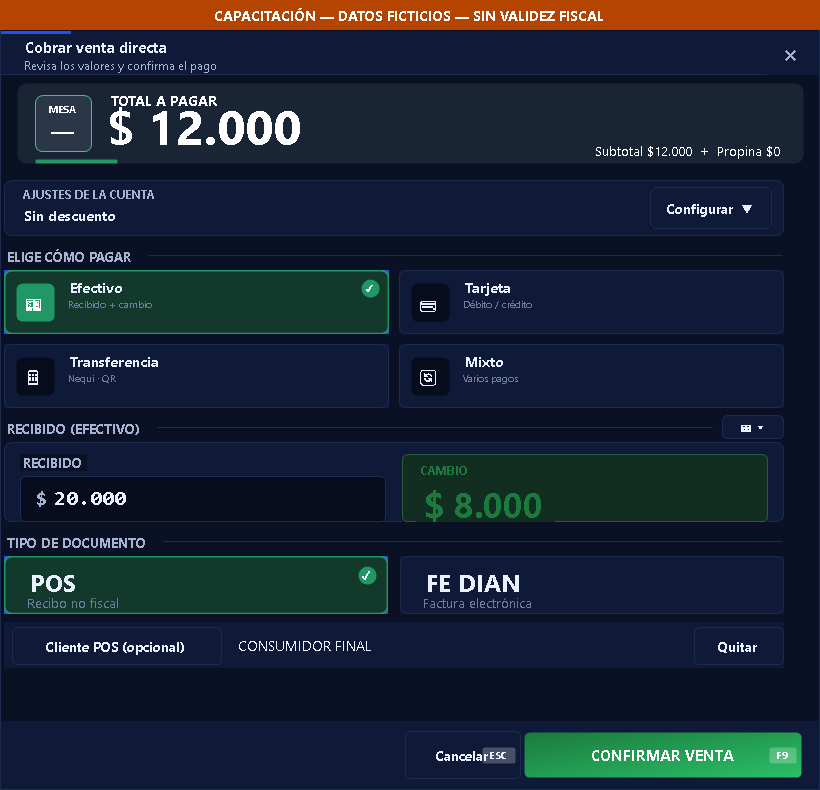
Venta directa con el valor recibido (empresa de demostración) - Sale Imprimir tirilla POS, igual que en el cobro de mesa. Elige Imprimir o Sin tirilla.
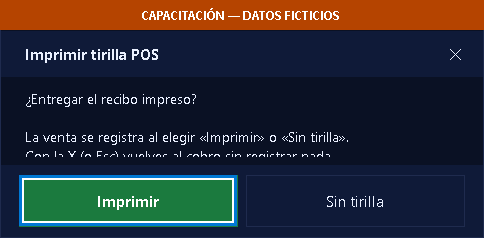
Pregunta de imprimir la tirilla (empresa de demostración) - La pantalla queda lista para la siguiente: MOSTRADOR — Venta #2 · NUEVA, con «0 líneas en el pedido · $ 0».
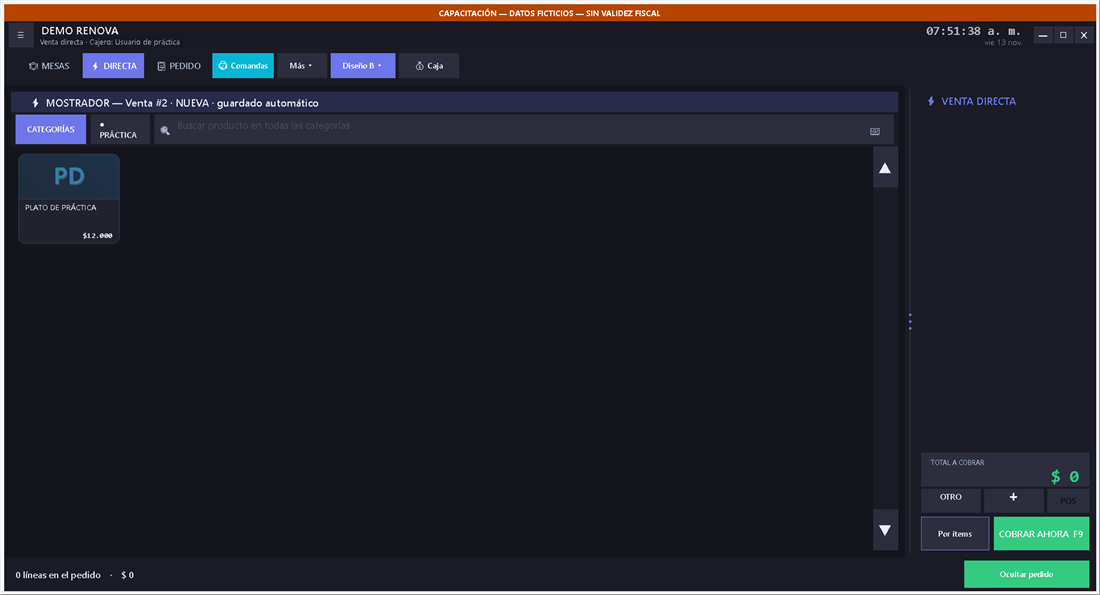
Venta directa lista para el siguiente cliente (empresa de demostración)
Pedido para llevar y pedido a domicilio
Estas dos opciones están en el menú Más acciones ▾ del pedido.
- Para un pedido para llevar, pulsa Más acciones ▾ y elige 🥡 Para llevar. Se abre Pedido para llevar: los datos del cliente son opcionales (solo agrégalos si pide factura electrónica o personalizada) y hay un campo Nombre del cliente (opcional).
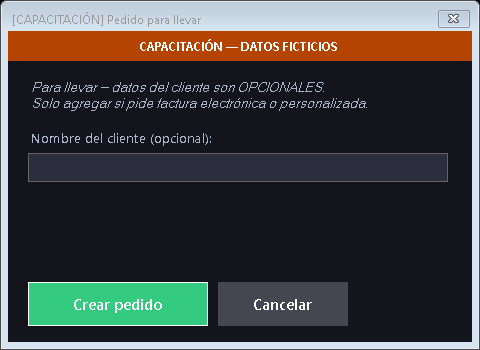
Ventana Pedido para llevar con el nombre opcional del cliente (empresa de demostración) - Pulsa Crear pedido. La pantalla pasa a 🥡 LLEVAR — Pedido #…, con el mismo panel de pedido y de cobro.
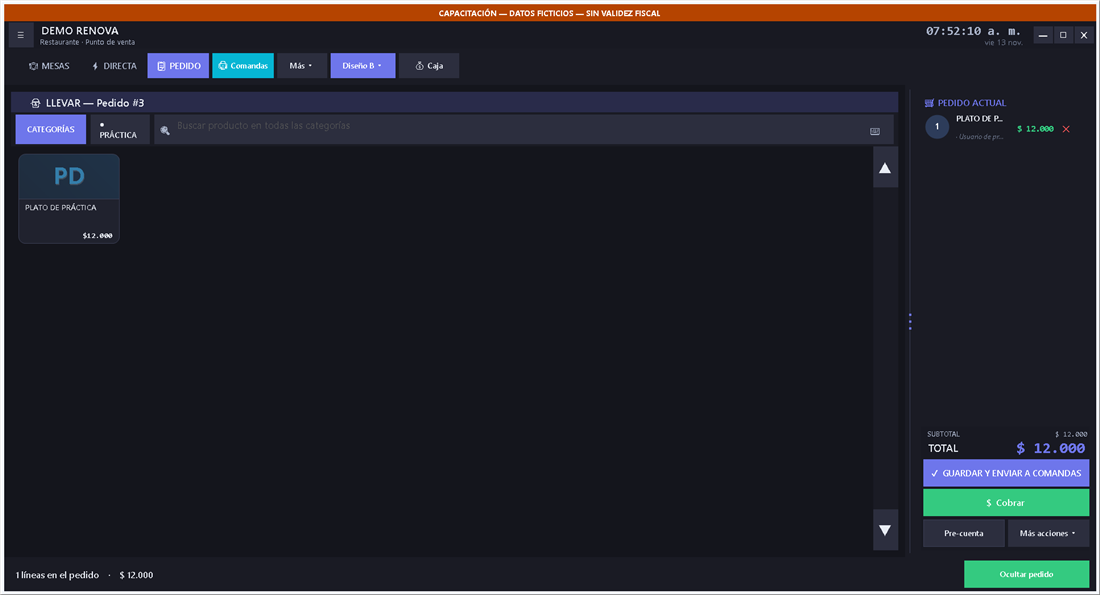
Pedido para llevar creado (empresa de demostración) - Para un pedido a domicilio, pulsa Más acciones ▾ y elige 🛵 Delivery. Se abre Nuevo pedido a domicilio con Nombre del cliente (y el botón 🔍 Buscar para un cliente ya creado), Teléfono, Dirección de entrega, Apartamento / interior, Edificio / conjunto, Barrio, Valor del domicilio (COP), Domiciliario / Mensajero y los botones Crear pedido y Cancelar.
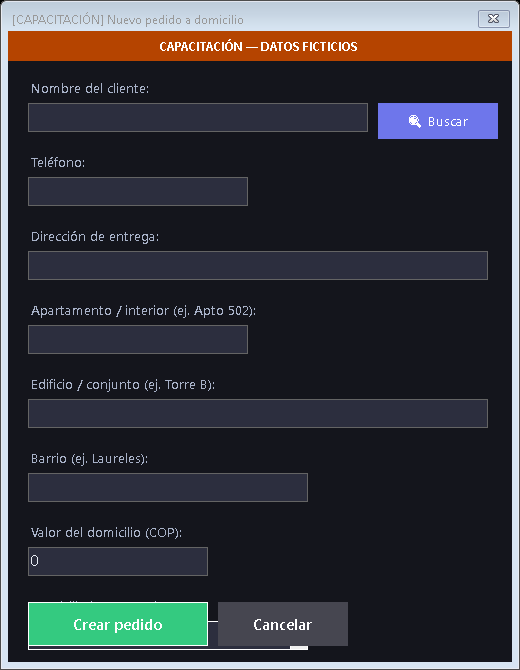
Ventana Nuevo pedido a domicilio con los datos de entrega (empresa de demostración)
Cobrar una mesa con factura electrónica
Cuando el cliente pide factura electrónica (y no el recibo POS), lo eliges en el cobro. El cliente se escoge después, en un cuadro aparte. Antes debes tener la caja abierta y el pedido con sus platos en la mesa.
▶ Ver el video: Restaurante 2.0: de la mesa al cobro POS y factura electrónica
- Con el pedido de la mesa abierto, pulsa $ Cobrar. Se abre Cobrar mesa. En TIPO DE DOCUMENTO viene marcado POS («Recibo no fiscal»); al lado está FE DIAN («Factura electrónica»).
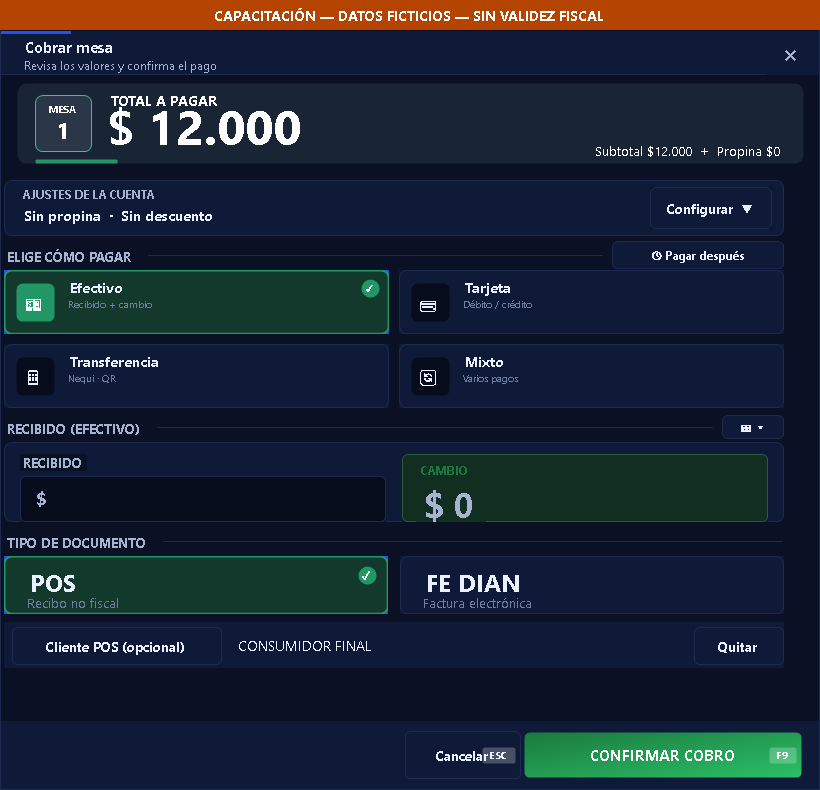
Cobrar mesa con el tipo de documento POS marcado (empresa de demostración) - Toca el recuadro FE DIAN. Queda marcado con ✓ y desaparece la fila Cliente POS (opcional), porque con factura electrónica el cliente se escoge en el paso siguiente.
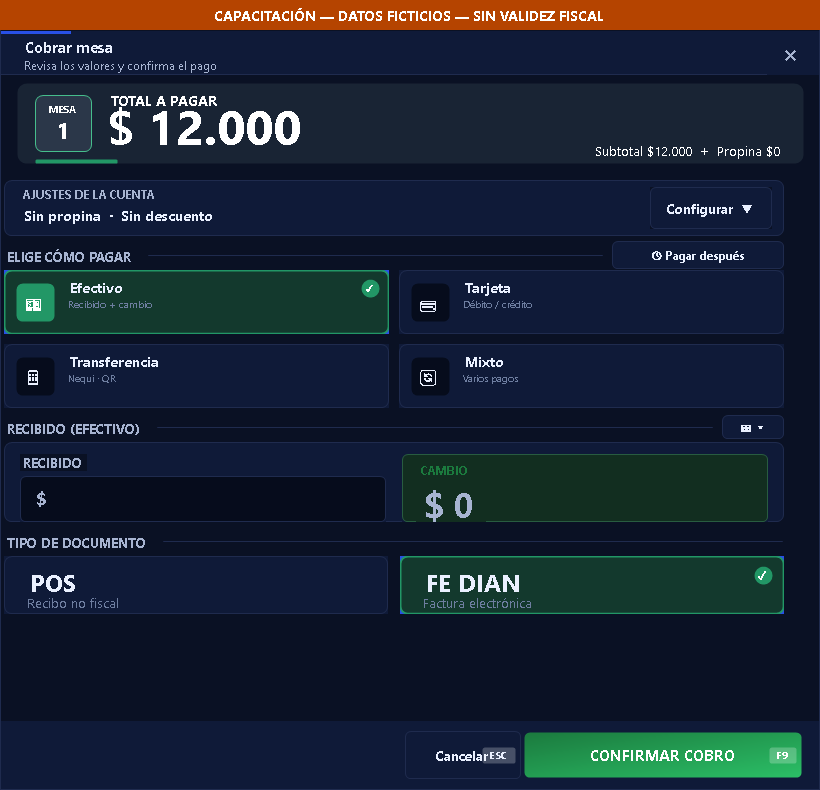
FE DIAN elegido en el cobro (empresa de demostración) - Si el cliente paga en efectivo, escribe lo RECIBIDO y pulsa CONFIRMAR COBRO (F9).
- Se abre el cuadro Factura Electrónica. Arriba muestra la resolución, el ambiente y el total de la mesa. Tiene dos recuadros: 🧍 Consumidor Final («Sin datos del cliente. Documento 222222222222.») y 👤 Cliente («Buscar cliente existente o crear uno nuevo.»). Mientras no escojas uno dice «Selecciona un tipo de receptor» y Generar factura está apagado.
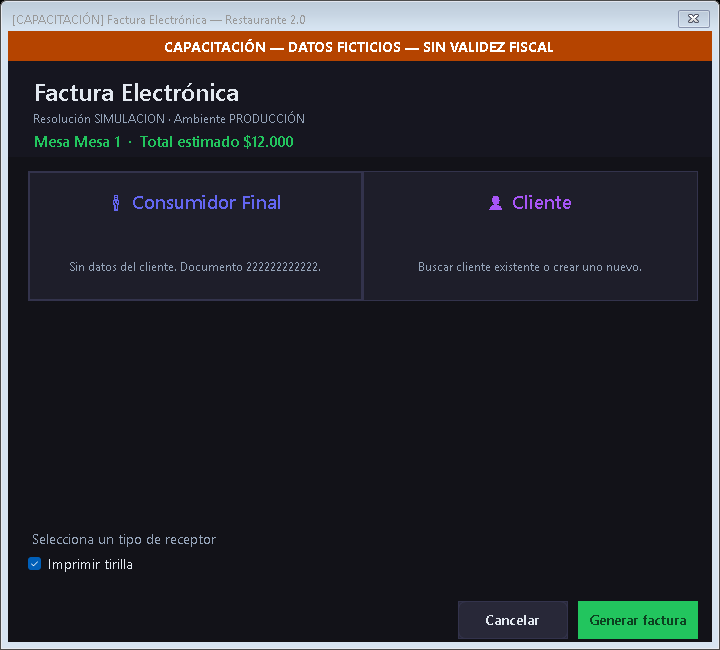
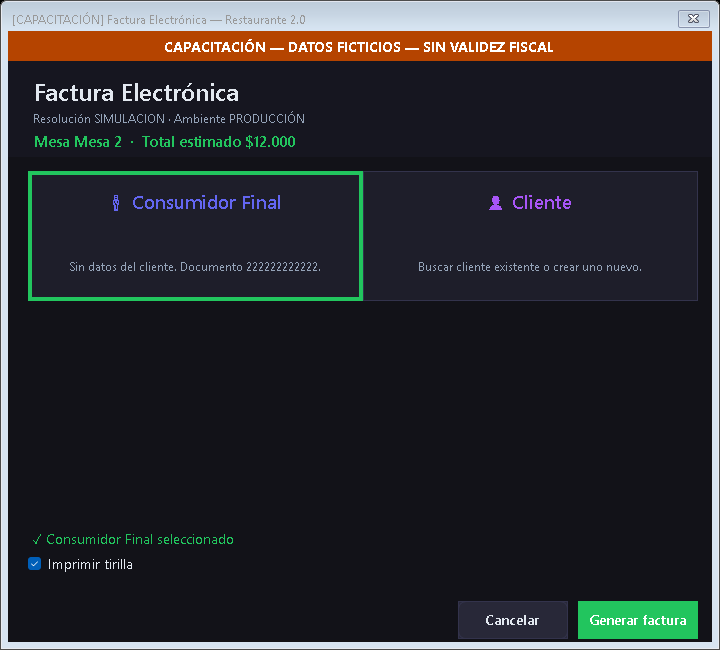
Cuadro Factura Electrónica para escoger al receptor (empresa de demostración) - Si el cliente no da datos, toca Consumidor Final: el texto cambia a «✓ Consumidor Final seleccionado» y Generar factura se habilita. No pide más datos.
Consumidor Final seleccionado (empresa de demostración) - Si el cliente pide la factura a su nombre, toca Cliente. Escribe parte del nombre o del documento en la casilla de búsqueda y toca el cliente en la lista.
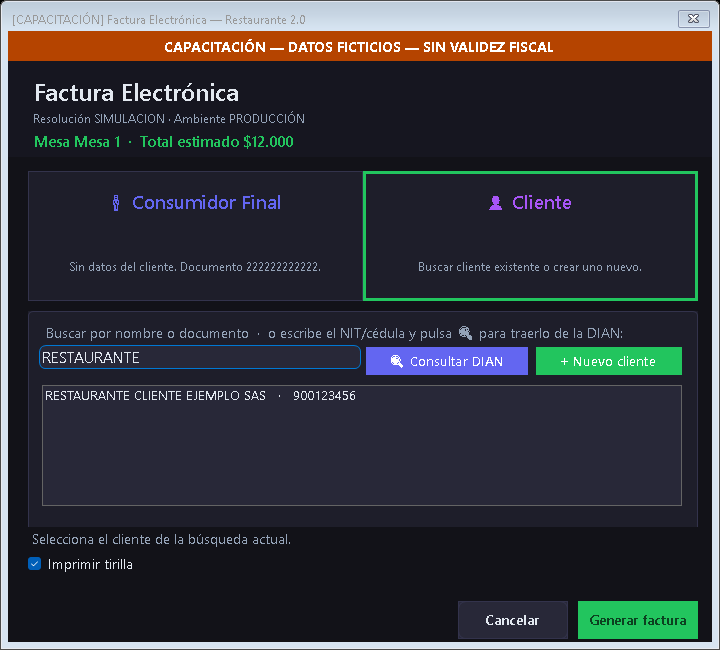
Búsqueda de un cliente por nombre o documento (empresa de demostración) - Queda marcado con ✓ y aparece el campo 📧 Correo(s) para enviar la factura, ya lleno con el correo de la ficha del cliente. Puedes cambiarlo; si son dos, sepáralos con ;. Con ese cliente escogido, Generar factura se habilita.
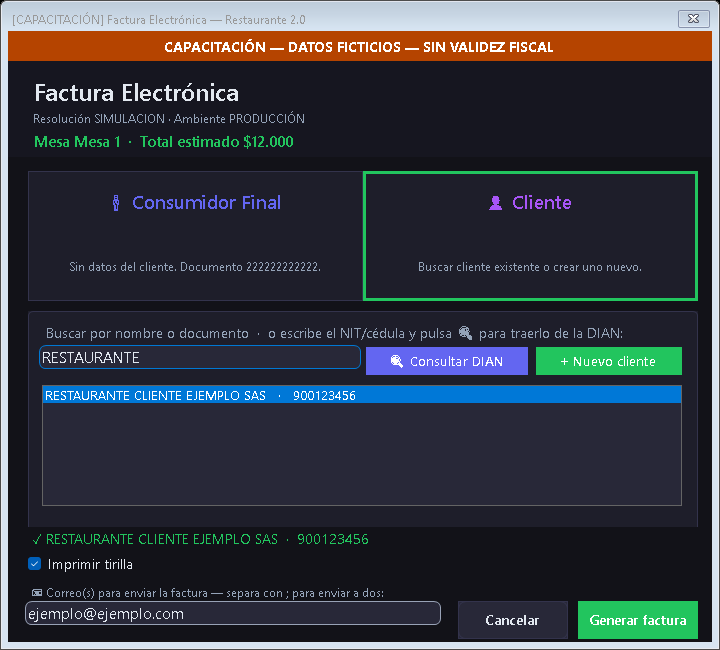
Cliente elegido con el correo para enviar la factura (empresa de demostración) - La casilla Imprimir tirilla viene marcada; desmárcala si no quieres imprimir.
- Pulsa Generar factura. El cuadro y el cobro se cierran y la pantalla vuelve a MESAS con la mesa LIBRE. Renova no muestra un aviso de «factura generada»: la factura se ve en el listado (siguiente guía).
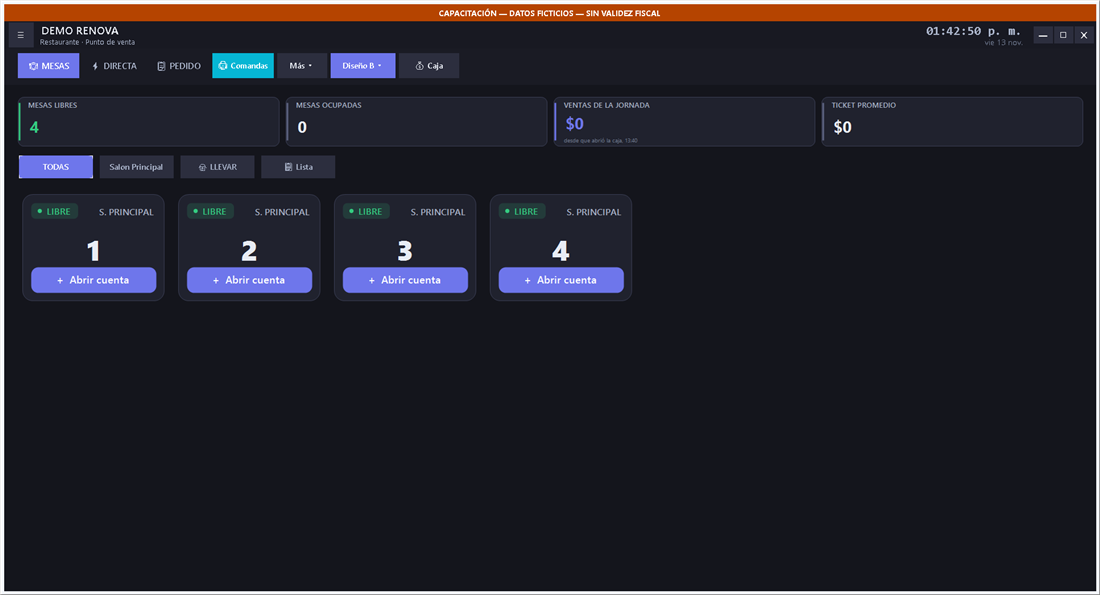
Pantalla de mesas con la mesa libre tras generar la factura (empresa de demostración)
- Cliente que no existe: en el cuadro, Cliente › + Nuevo cliente abre la gestión de clientes; ahí + Nuevo cliente abre la ficha Nuevo Cliente (tipo y número de documento, dígito de verificación, nombre o razón social, régimen, dirección, teléfono y correo). El correo debe coincidir con el del RUT del cliente. Pulsa Guardar: sale «Cliente creado.» y pregunta «¿Desea agregar ahora otra dirección o sucursal?» (puedes contestar No).
- El nombre del cliente es obligatorio: si falta, Renova avisa «El campo Nombre es obligatorio.».
- Si quedaron platos sin enviar a cocina, al cobrar sale «Faltan ítems por enviar a cocina».
- En las capturas de práctica (Modo capacitación) todo es simulado: la factura sale «APROBADA», «Ambiente · PRODUCCIÓN» y un CUFE que empieza por «DEMO-» aunque no se envió nada a la DIAN. No lo tomes como el resultado real.
- Todavía no está verificado: factura con tarjeta, transferencia, mixto o «Pagar después»; cobrar una división con factura electrónica; propina y descuento; pedidos para llevar y a domicilio con factura; el resultado real de la DIAN.
Ver, imprimir y reenviar una factura electrónica del restaurante
Después de generar la factura, la encuentras en Facturas del restaurante. Desde ahí la reimprimes (tirilla), sacas el PDF o la reenvías.
- En la barra superior pulsa Más ▾ y elige 📄 Facturas.
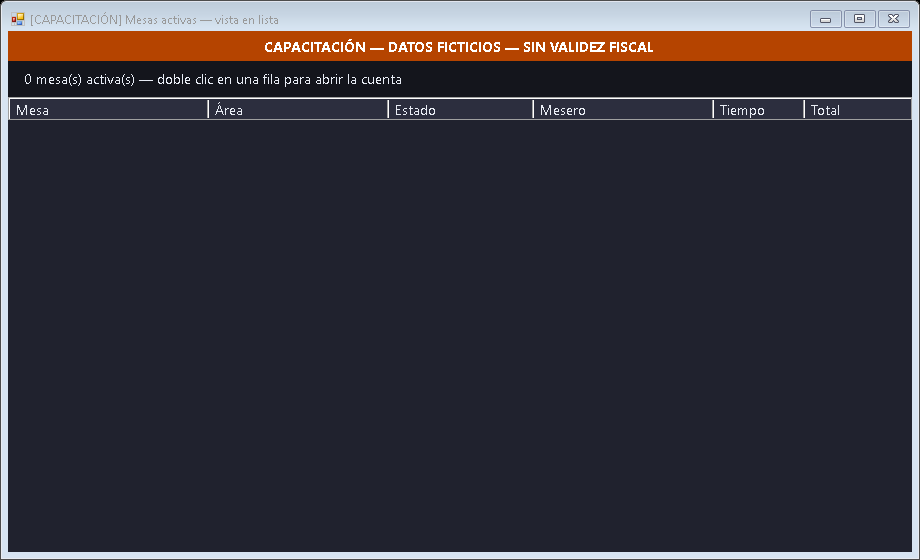
Menú Más con la opción Facturas (empresa de demostración) - Se abre Renova — Facturas del restaurante. Arriba están las fechas Desde / Hasta, la casilla Incluir anuladas, las pestañas Todas, Factura electrónica y POS, y el buscador.
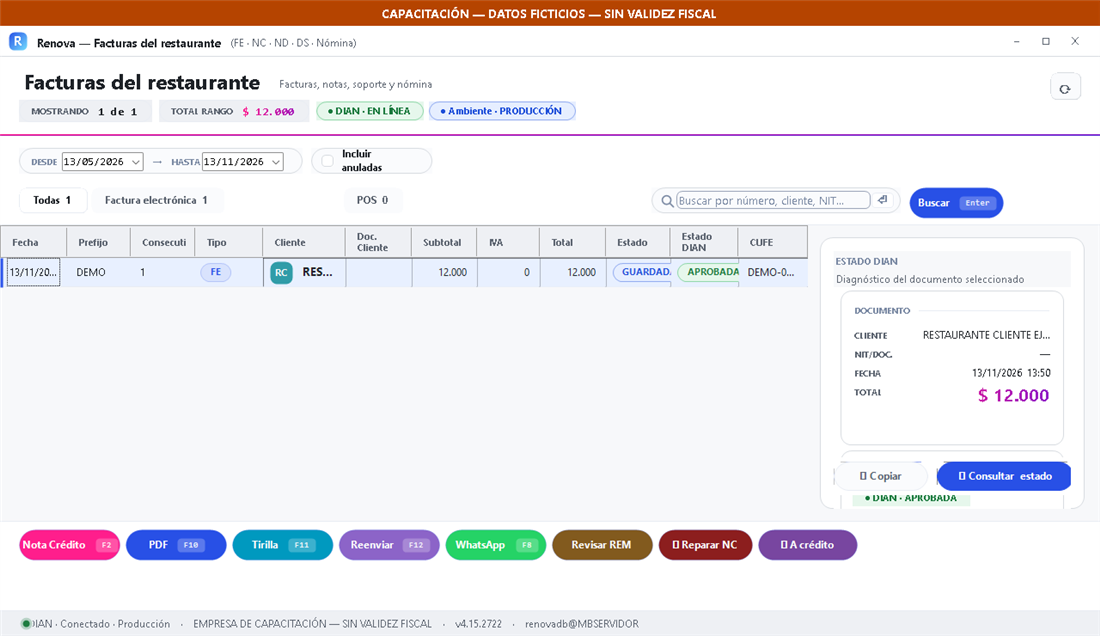
Listado Facturas del restaurante (empresa de demostración) - Toca la fila de la factura. A la derecha aparece ESTADO DIAN · Diagnóstico del documento seleccionado, con el número, el cliente, la fecha, el total y el estado. Estado y Estado DIAN son dos columnas distintas.
- Para reimprimir la tirilla, pulsa Tirilla F11. En un negocio con impresora térmica, la tirilla sale por esa impresora. En la práctica se abre una ventana de tirilla virtual que no se envía a ninguna impresora.
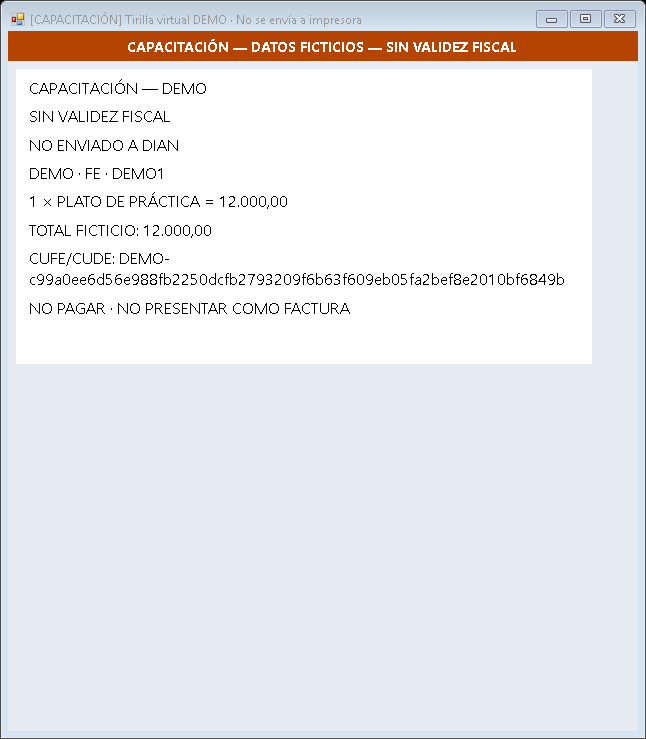
Tirilla virtual de la factura (empresa de demostración) - Para guardar el PDF, pulsa PDF F10. Se abre el cuadro de Windows Guardar como para que elijas dónde guardarlo.
- Abajo también están Nota Crédito F2, Reenviar F12 y WhatsApp F8. Si el correo de la empresa no está configurado, Reenviar avisa «No hay configuracion SMTP. Configure el correo en Empresa.».
- Todavía no está verificado: reimpresión en una impresora real, la vista del PDF ya guardado, Reenviar con el correo configurado, WhatsApp, Nota Crédito desde el restaurante y la consulta real del estado en la DIAN.
- En la práctica la tirilla dice «NO ENVIADO A DIAN · NO PAGAR · NO PRESENTAR COMO FACTURA»: así se distingue una factura de práctica de una real.